Trần Minh Đức
Chuyên gia crypto giải thích công nghệ blockchain theo cách rõ ràng và dễ hiểu.
Chấp nhận thanh toán Crypto với WooCommerce (WordPress)
Mục lục
Tiền mã hóa không còn là một đổi mới thích hợp — nó đang trở thành một phương thức thanh toán thực tế được hàng triệu người trên thế giới sử dụng. Đối với chủ cửa hàng WooCommerce, sự thay đổi này mở ra một cơ hội thực sự: chấp nhận thanh toán tiền mã hóa có thể mở rộng đối tượng của bạn và loại bỏ rào cản cho khách hàng quốc tế. Nó cũng cung cấp các giao dịch nhanh hơn và linh hoạt hơn so với các phương thức thanh toán truyền thống.
Bằng cách tích hợp plugin thanh toán tiền mã hóa, bạn có thể thêm một tùy chọn thanh toán bổ sung mà không cần thiết kế lại cửa hàng hoặc xử lý các thiết lập kỹ thuật phức tạp. Thanh toán tiền mã hóa giảm ma sát, loại bỏ chargeback và cung cấp cho khách hàng của bạn một cách thanh toán nhanh chóng và riêng tư — tất cả đều giúp doanh nghiệp của bạn duy trì tính cạnh tranh trong bối cảnh thương mại điện tử đang thay đổi nhanh chóng.
Plugin thanh toán WooCommerce là gì?
Plugin thanh toán WooCommerce là một công cụ cho phép cửa hàng trực tuyến của bạn chấp nhận tiền mã hóa như một tùy chọn thanh toán khi thanh toán. Thay vì xử lý địa chỉ ví thủ công, plugin tự động hóa toàn bộ quy trình: nó tạo chi tiết thanh toán duy nhất cho mỗi đơn hàng, xác minh giao dịch đến và thậm chí có thể chuyển đổi thanh toán tiền mã hóa sang tiền pháp định để bảo vệ doanh thu của bạn khỏi biến động thị trường.
Giải pháp này cung cấp thanh toán tương đối nhanh, tùy thuộc vào mạng, phí thấp và bảo vệ khỏi chargeback — những lợi ích khó đạt được với các hệ thống thanh toán truyền thống. Với thiết lập đơn giản và điều khiển trực quan, plugin tiền mã hóa cho WooCommerce phù hợp cho cả người mới bắt đầu và chủ cửa hàng có kinh nghiệm muốn cung cấp các tùy chọn thanh toán linh hoạt và hiện đại hơn.
Tại sao bạn nên chấp nhận thanh toán bằng tiền mã hóa?
Chấp nhận thanh toán bằng tiền mã hóa mang lại cho doanh nghiệp của bạn những lợi thế thực tế và có thể đo lường:
-
Phạm vi tiếp cận toàn cầu. Tiền mã hóa cho phép khách hàng từ các khu vực có quyền truy cập ngân hàng hạn chế mua sắm tự do, loại bỏ các rào cản như thanh toán thẻ thất bại hoặc bộ xử lý thanh toán không khả dụng.
-
Phí thấp hơn và không có chargeback. Giao dịch tiền mã hóa có chi phí thấp hơn đáng kể so với xử lý thẻ tín dụng và loại bỏ hoàn toàn rủi ro chargeback, giúp bảo vệ doanh thu của bạn.
-
Thanh toán nhanh. Thanh toán đến trong vòng vài phút, không phải vài ngày — giúp cải thiện dòng tiền và giảm sự phụ thuộc vào hệ thống ngân hàng chậm.
-
Thu hút người mua hiện đại. Ngày càng nhiều khách hàng thích thanh toán bằng Bitcoin, USDT và các tài sản kỹ thuật số khác. Hỗ trợ tiền mã hóa cho thấy thương hiệu của bạn đang thích ứng với những gì người mua thực sự muốn ngày nay.
Bằng cách tích hợp thanh toán tiền mã hóa, bạn không chỉ cải thiện sự tiện lợi mà còn định vị doanh nghiệp của mình là có tư duy tiến bộ và sẵn sàng cho thương mại điện tử toàn cầu.
Cách chấp nhận thanh toán tiền mã hóa với WooCommerce?
Có một số cách để bắt đầu chấp nhận thanh toán tiền mã hóa trên trang web WordPress của bạn, nhưng hai cách nổi bật là các tùy chọn phổ biến nhất.
-
Phương pháp đầu tiên là đơn giản nhất. Bạn có thể hiển thị địa chỉ ví của mình và để khách hàng gửi thanh toán trực tiếp đến đó. Tuy nhiên, cách tiếp cận này có những nhược điểm đáng kể. Nó yêu cầu xác nhận thanh toán thủ công, thiếu tự động hóa và có thể gây nhầm lẫn cho khách hàng mới làm quen với giao dịch tiền mã hóa. Ngoài ra, nó không cung cấp các tính năng thiết yếu như tạo hóa đơn hoặc điều chỉnh tỷ giá hối đoái, có thể trở nên kém hiệu quả khi khối lượng giao dịch tăng.
-
Tùy chọn thứ hai và hiệu quả hơn là sử dụng một plugin chuyên dụng cho WooCommerce. Các plugin như vậy tự động hóa toàn bộ quy trình — từ tạo địa chỉ thanh toán duy nhất đến xác minh giao dịch và thậm chí chuyển đổi tiền mã hóa sang tiền pháp định hoặc các tài sản kỹ thuật số khác nếu muốn. Chúng cung cấp trải nghiệm liền mạch và thân thiện với người dùng cho cả chủ doanh nghiệp và khách hàng, đảm bảo thanh toán tiền mã hóa an toàn, nhanh chóng và không rắc rối. Giải pháp này lý tưởng cho các doanh nghiệp muốn duy trì tính cạnh tranh và hợp lý hóa hoạt động của mình.
Cách thiết lập plugin thanh toán WordPress?
Tích hợp thanh toán tiền mã hóa trên trang web của bạn thật dễ dàng với các plugin thanh toán của Cryptomus. Tất cả những gì bạn cần làm là cài đặt nó đúng cách. Bạn có thể tải xuống plugin này trực tiếp từ trang web Cryptomus hoặc từ cửa hàng plugin WordPress chính thức.
Tải xuống plugin thanh toán WooCommerce qua trang web Cryptomus
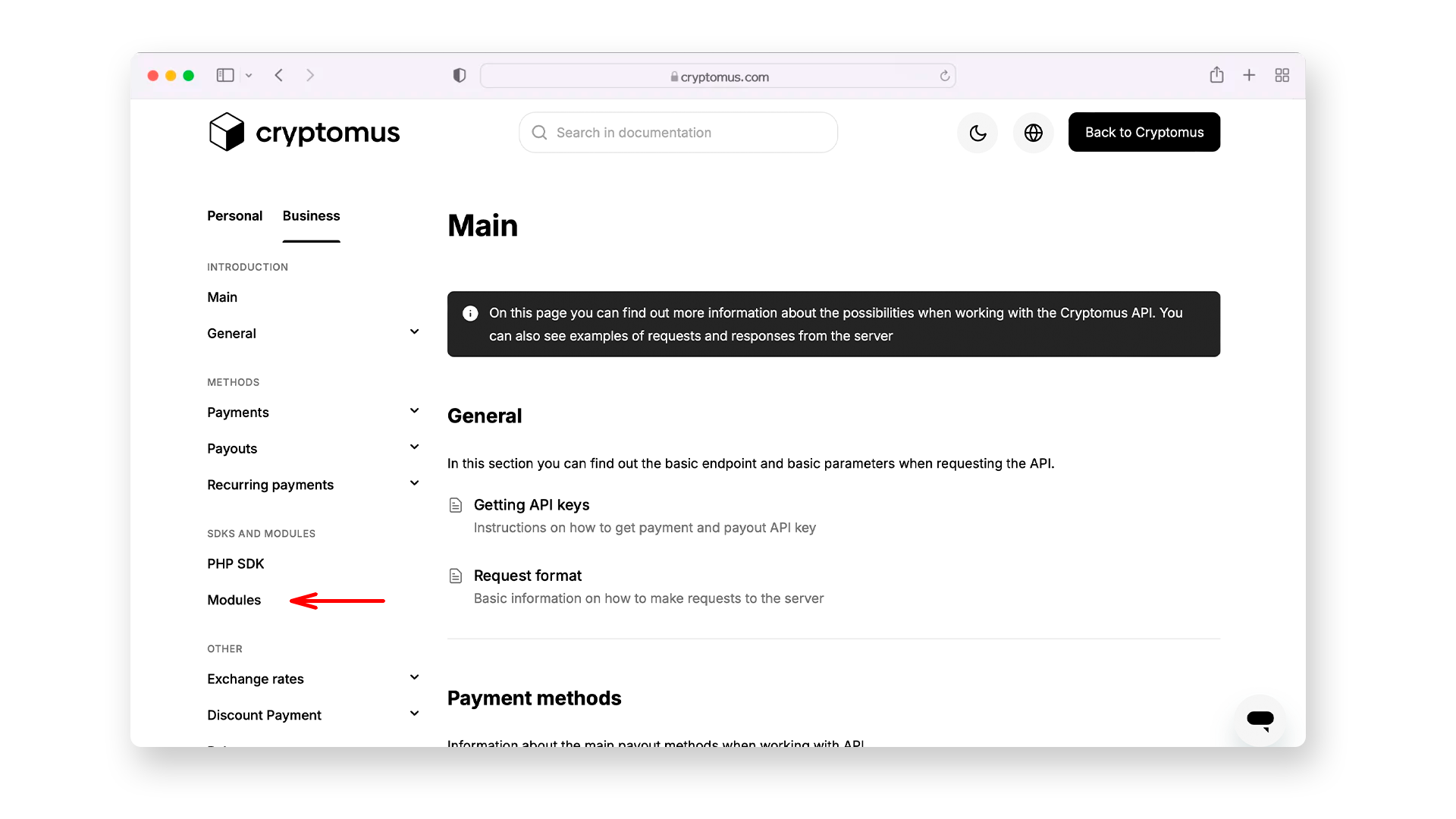
- Truy cập Trang chủ Cryptomus.com.
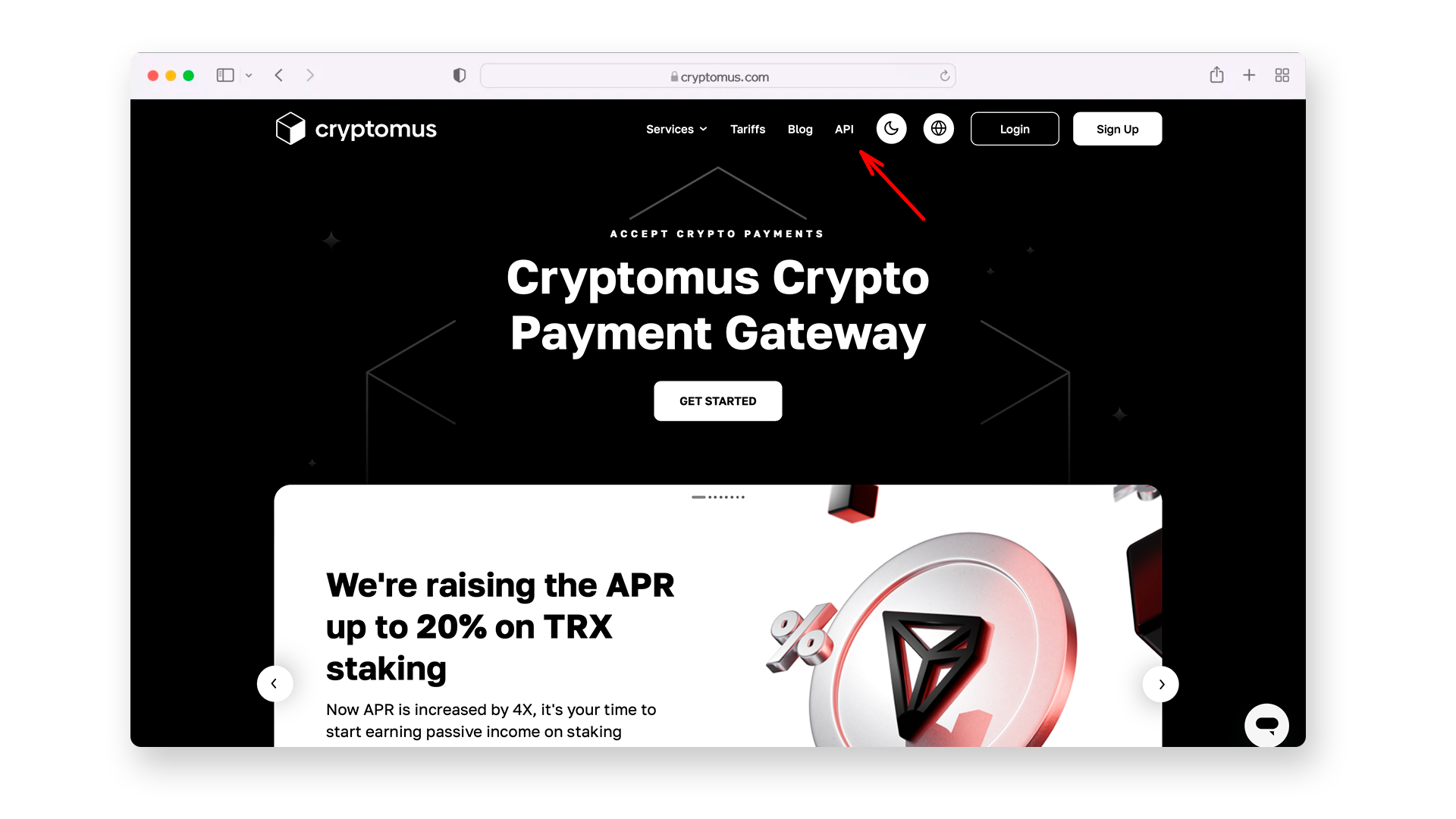
- Điều hướng đến phần API của menu chính > trong menu trên cùng chọn Business > Mô-đun.
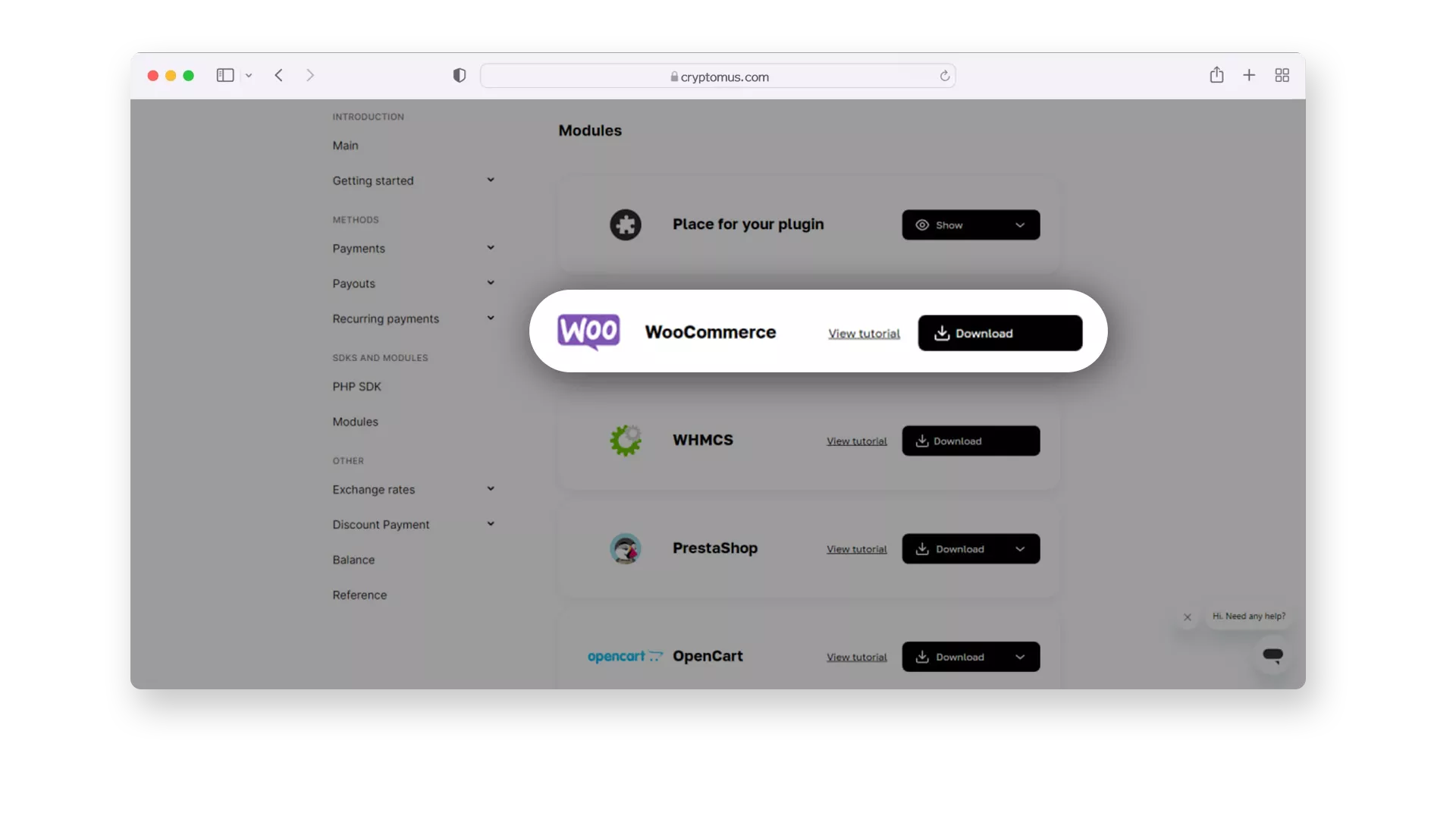
- Tìm plugin WooCommerce và nhấp vào Tải xuống.
Thiết lập plugin thanh toán qua Thư mục plugin WordPress
Nếu bạn đang tìm kiếm một cách thậm chí dễ dàng hơn để thiết lập plugin Cryptomus, bạn có thể cài đặt nó trực tiếp từ Thư mục plugin WordPress thông qua bảng quản trị WordPress của mình. Phương pháp này yêu cầu nỗ lực tối thiểu và có thể được thực hiện chỉ trong vài cú nhấp chuột.
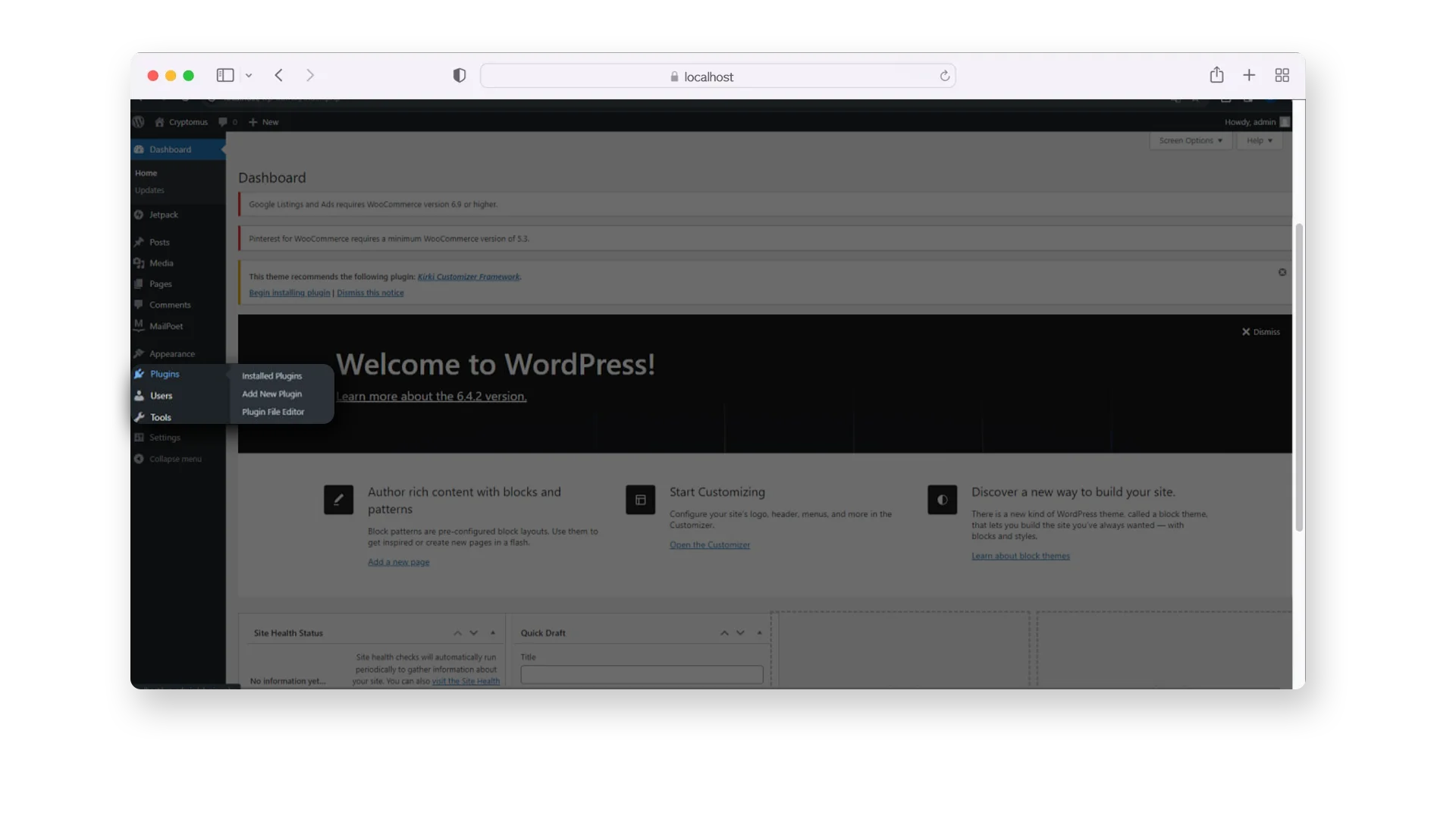
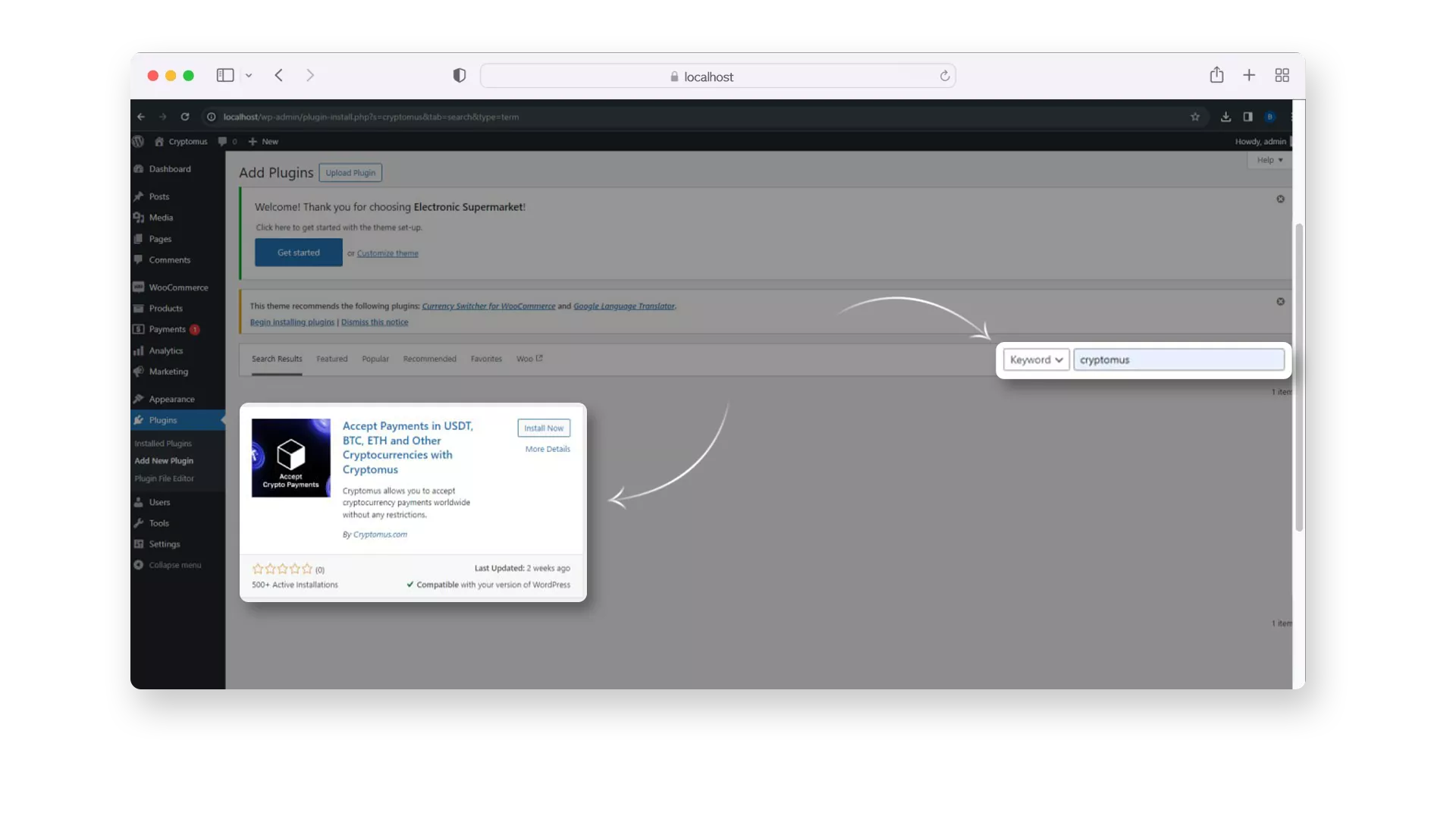
Chỉ cần đi đến phần "Plugin" trong bảng điều khiển WordPress của bạn, nhấp vào "Thêm mới" và tìm plugin Cryptomus. Khi bạn tìm thấy nó, chỉ cần nhấp vào "Cài đặt ngay" và plugin sẽ tự động được thêm vào trang web của bạn. Sau khi cài đặt, bạn có thể kích hoạt plugin, cấu hình cài đặt của mình và bạn đã sẵn sàng để bắt đầu chấp nhận thanh toán tiền mã hóa. Phương pháp này cực kỳ nhanh chóng và thân thiện với người dùng, làm cho nó trở thành tùy chọn thuận tiện nhất cho hầu hết người dùng.
Cài đặt cổng thanh toán tiền mã hóa Cryptomus cho WordPress
- Điều hướng đến tab Plugin trong bảng điều khiển quản trị WordPress của bạn.
- Tải lên một plugin và nhấp vào Cài đặt ngay, sau đó kích hoạt và bật nó.
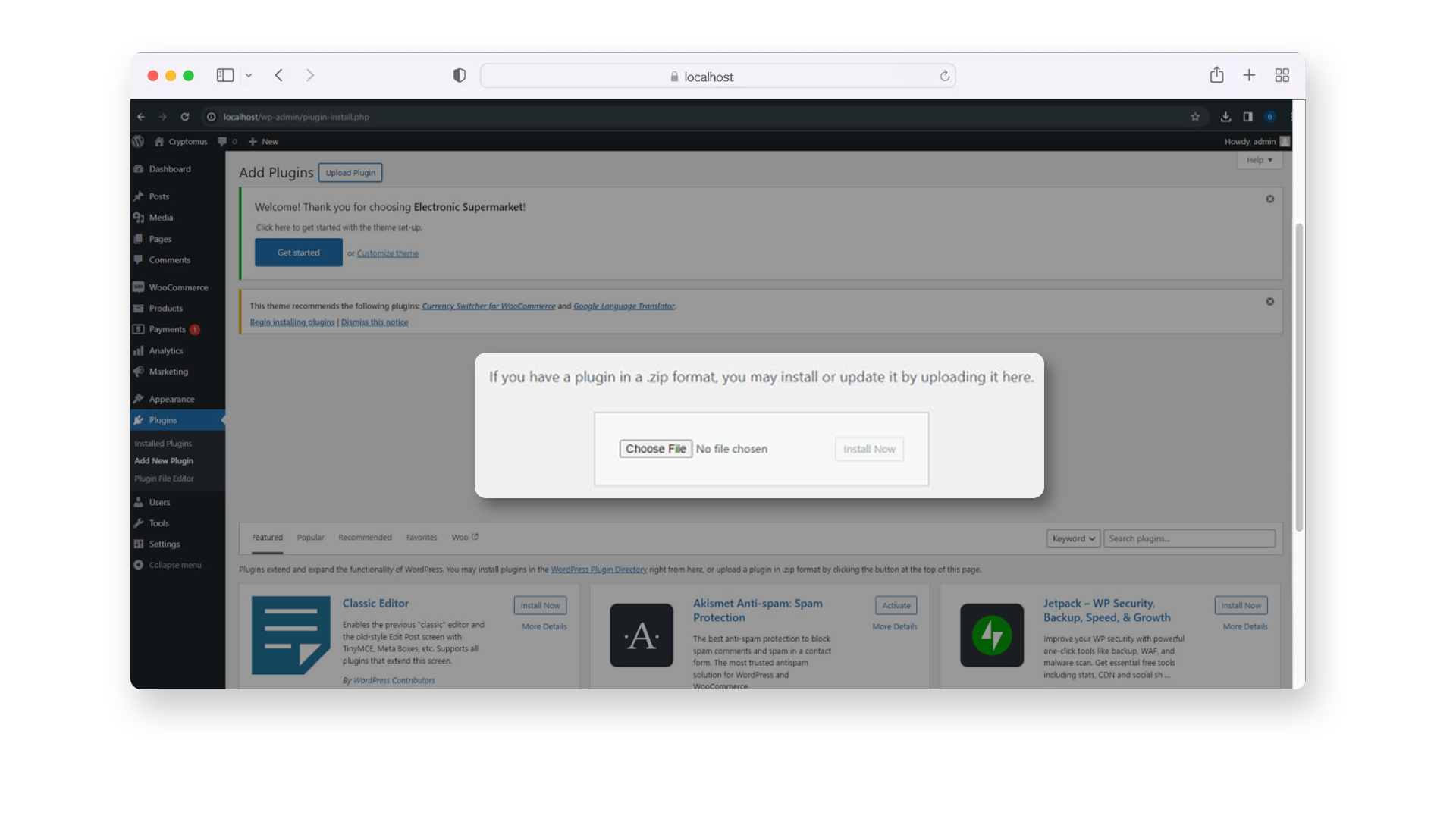
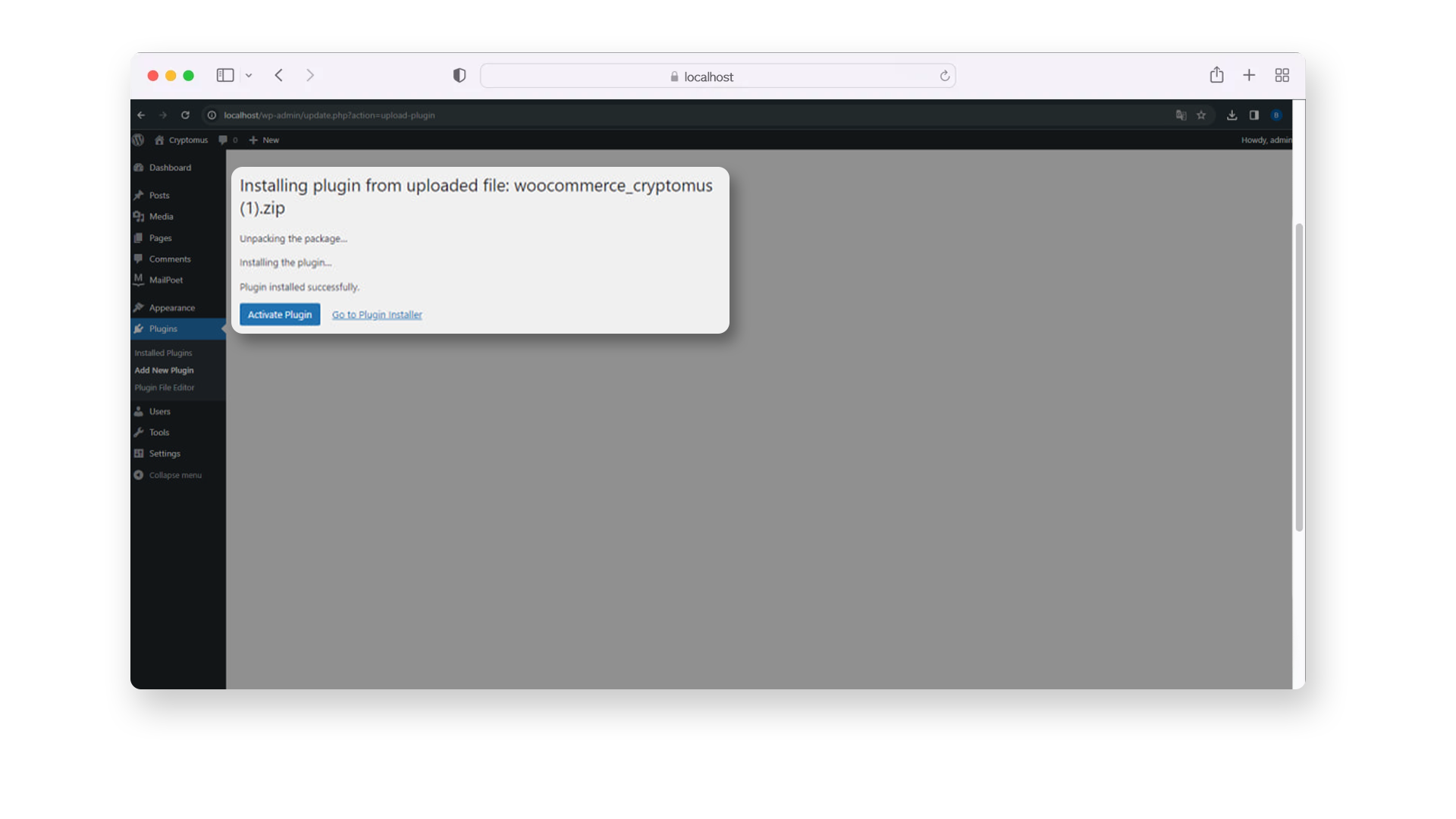
Thiết lập cổng thanh toán Cryptomus cho WordPress qua API
Đối với những người tìm kiếm sự linh hoạt và tùy chỉnh, thiết lập cổng thanh toán Cryptomus qua API là giải pháp hoàn hảo. Tùy chọn này phù hợp cho các tích hợp tùy chỉnh hoặc các trường hợp sử dụng nâng cao.
Chúng tôi sẽ hướng dẫn bạn từng bước về cách sử dụng API Cryptomus để tích hợp thanh toán vào trang web WordPress của bạn:
-
Đăng nhập vào tài khoản Cryptomus của bạn. Nếu bạn chưa có, hãy đăng ký trước.
-
Chuyển từ Cá nhân sang Doanh nghiệp ở đầu trang.
-
Hoàn thành xác minh KYC trong Cài đặt → Xác minh KYC.
-
Đi đến Người bán, nhấp vào + Tạo người bán, nhập tên người bán và tạo nó.
-
Mở người bán mới tạo và hoàn thành kiểm duyệt dự án: thêm URL dự án của bạn, xác nhận tên miền và gửi dự án.
-
Sau khi phê duyệt, đi đến phần cài đặt/API của người bán và tạo khóa API của bạn.
-
Trong WordPress, cài đặt và kích hoạt plugin Cryptomus WooCommerce, sau đó nhập khóa API và cấu hình các cài đặt thanh toán cần thiết.
-
Nhấp vào Lưu thay đổi.
Thiết lập shortcode
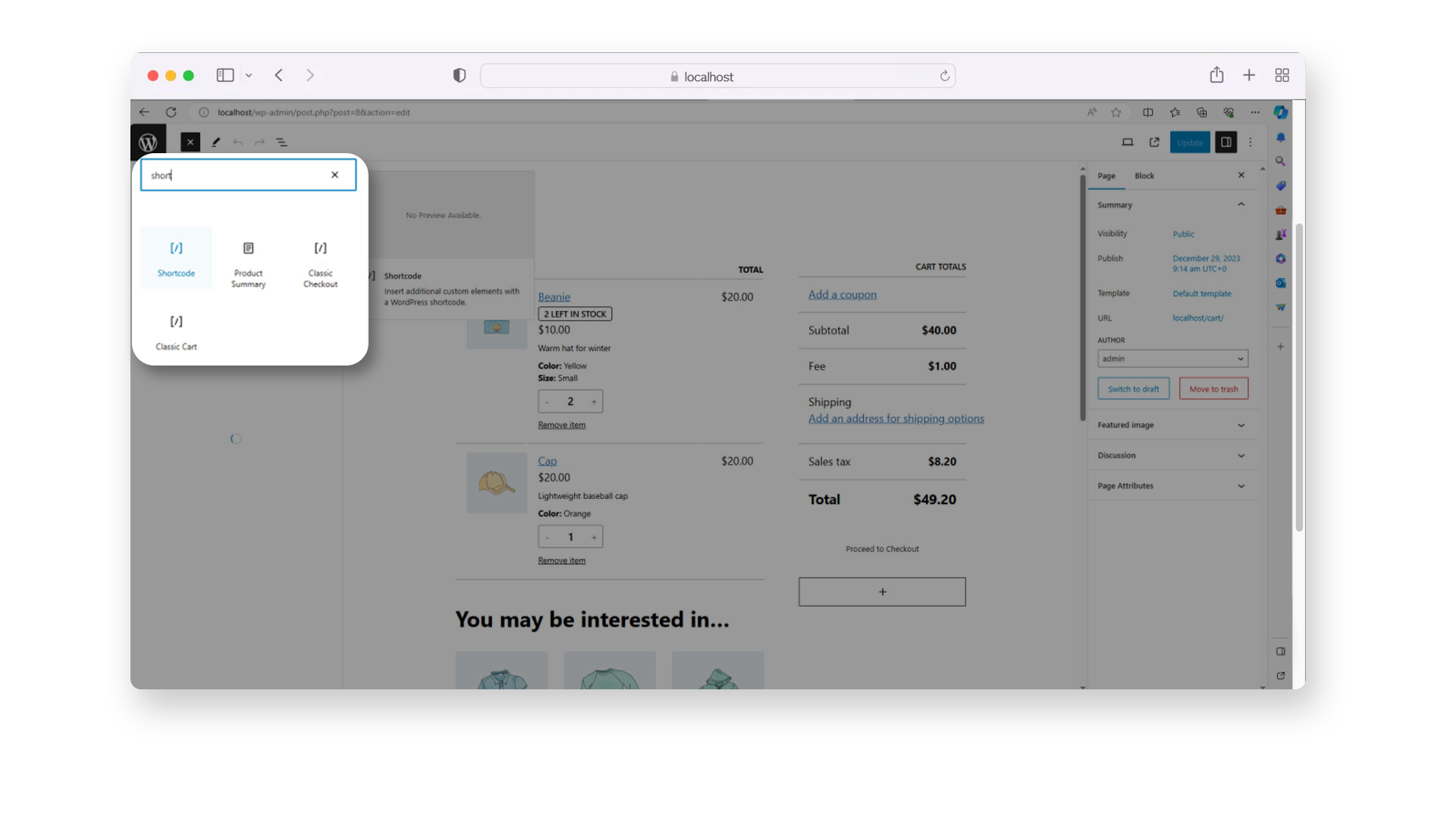
Để đảm bảo plugin WooCommerce hoạt động bình thường, tất cả những gì cần làm là đặt một khối shortcode: một đoạn mã ngắn được tạo cho WordPress, để bạn có khả năng nhúng tệp hoặc tạo đối tượng trên trang web hoặc blog của mình.
-
Đi đến trình chỉnh sửa trang bằng cách nhấp vào Chỉnh sửa trang.
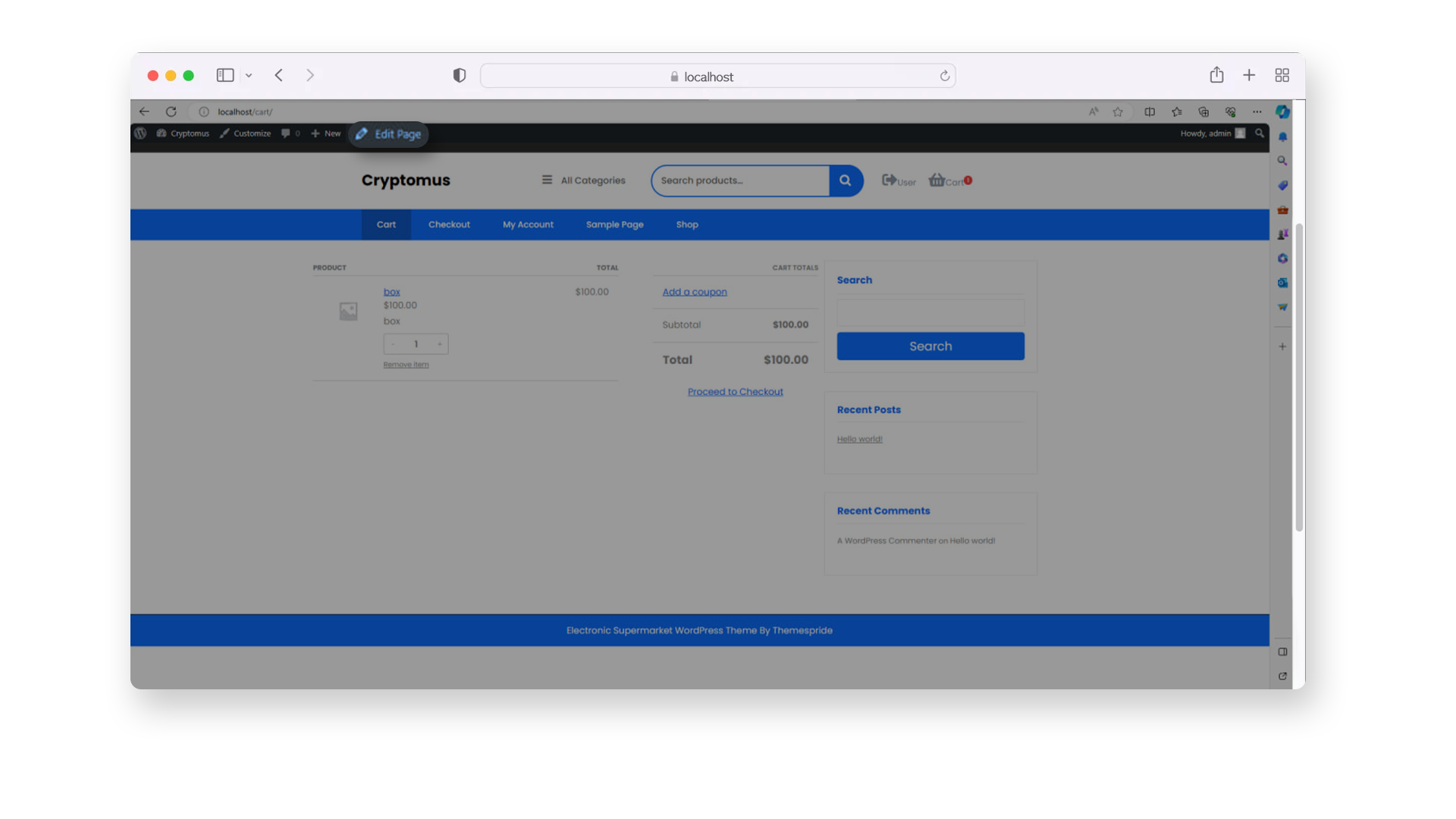
-
Khi ở trong trình chỉnh sửa trang, nhấp vào + và thêm một khối shortcode.
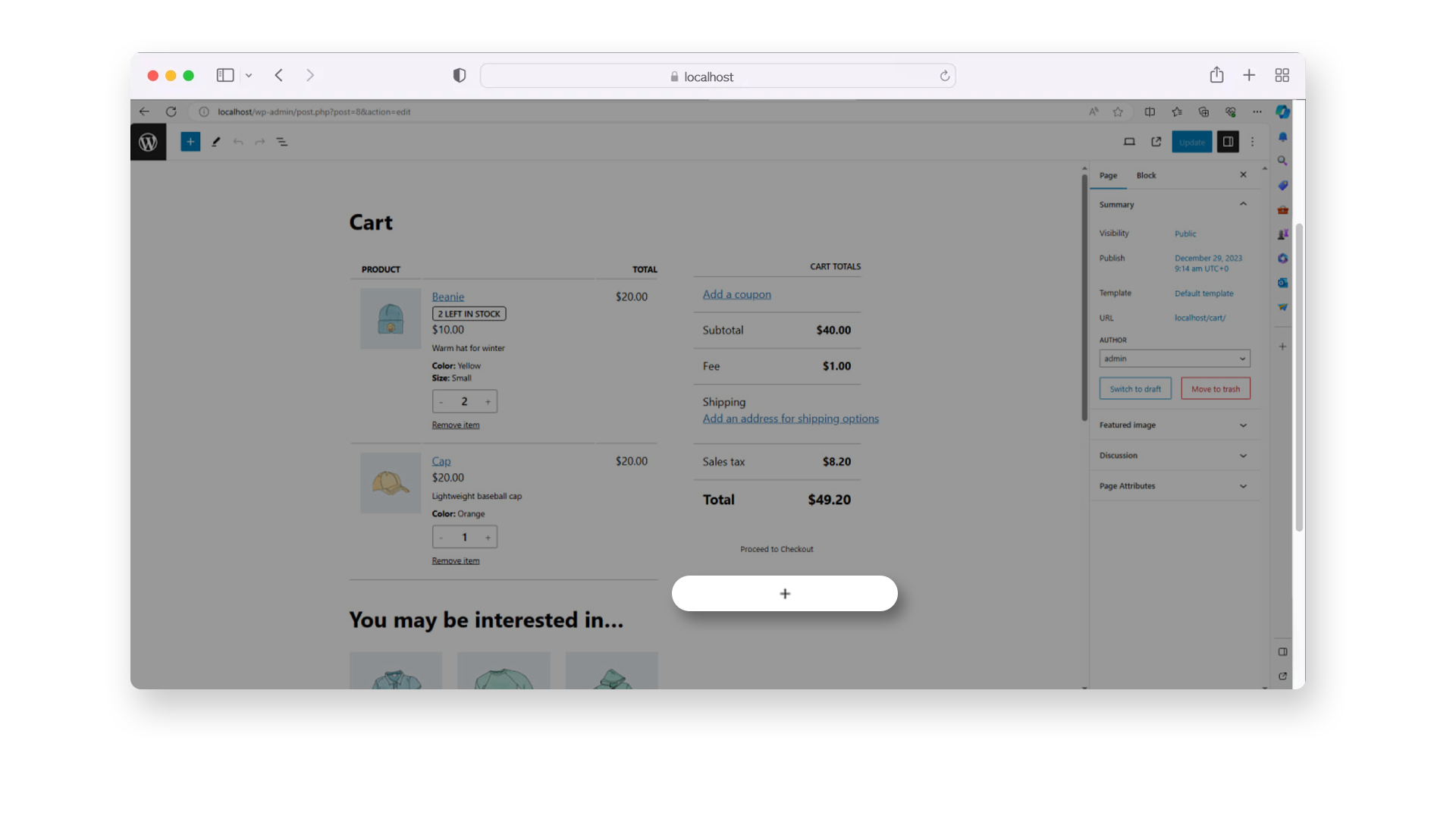
-
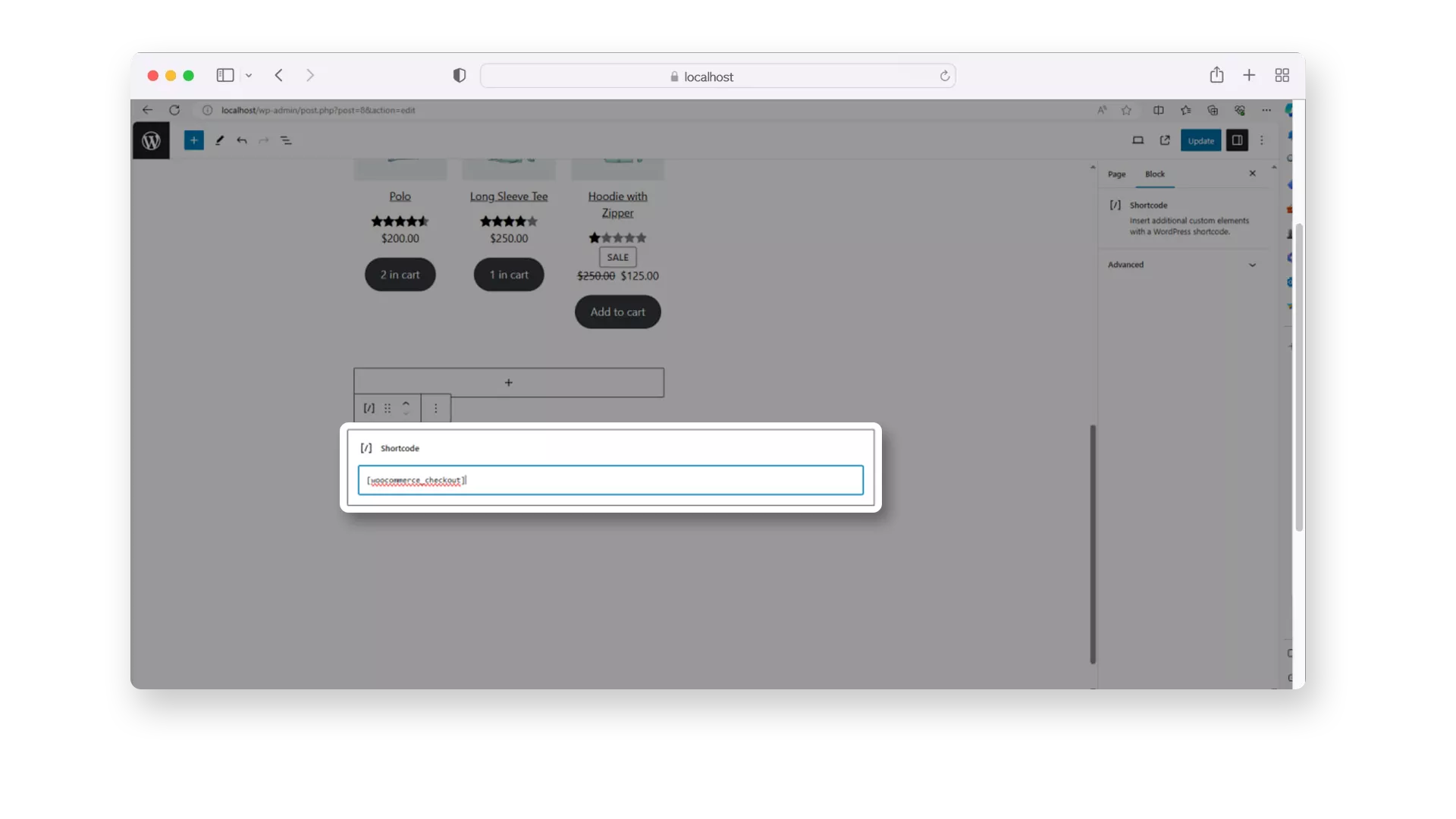
Nhập woocommerce_checkout vào khối shortcode đã thêm để kết quả cuối cùng là: [woocommerce_checkout].
- Cập nhật các thay đổi.
Chấp nhận tiền mã hóa trực tiếp qua API Host-to-Host
Plugin Cryptomus WooCommerce cung cấp chế độ thanh toán Host-to-Host, xử lý thanh toán trực tiếp giữa khách hàng của bạn và ví người bán của bạn — mà không có lưu trữ trung gian ở phía nền tảng. Tiền sẽ thẳng đến ví của bạn, mang lại cho bạn toàn quyền kiểm soát, minh bạch hoàn toàn blockchain và quyền riêng tư tốt hơn với sự tham gia tối thiểu của bên thứ ba. Chỉ cần bật Host-to-Host trong cài đặt plugin và tất cả các khoản thanh toán đến sẽ được định tuyến trực tiếp đến ví được chỉ định của bạn.
Bạn cũng có thể tùy chỉnh giao diện thanh toán trong cài đặt Chủ đề. Chọn Tùy chỉnh và chỉnh sửa các tệp PHP trong wp-content → plugins → cryptomus → templates → custom (chỉ cần không thay đổi tên trường). Cài đặt Mạng được chấp nhận và Tiền tệ được chấp nhận cho phép bạn chọn blockchain và tiền tệ nào để chấp nhận — ví dụ: bật USDT trên TRC-20, BSC và ERC-20 đồng thời để có sự linh hoạt tối đa cho khách hàng.
Sau khi cấu hình, chạy một vài giao dịch thử nghiệm để xác nhận mọi thứ đều hoạt động. Tất cả tiền đến sẽ xuất hiện trực tiếp trong ví người bán của bạn. Nếu bạn có bất kỳ câu hỏi nào, nhóm hỗ trợ của chúng tôi luôn sẵn sàng giúp đỡ.
Giải pháp cho các nền tảng khác nhau
Nếu bạn đang sử dụng các nền tảng khác cho doanh nghiệp trực tuyến của mình, chúng tôi đã có giải pháp cho bạn. Dưới đây là danh sách các plugin có sẵn của chúng tôi cho các hệ thống khác nhau:
| Nền tảng | Hướng dẫn | |
|---|---|---|
| WooCommerce | Nhấp vào đây | |
| WHMCS | Nhấp vào đây | |
| PrestaShop | Nhấp vào đây | |
| OpenCart | Nhấp vào đây | |
| BillManager | Nhấp vào đây | |
| RootPanel | Nhấp vào đây | |
| XenForo | Nhấp vào đây | |
| PHPShop | Nhấp vào đây | |
| Tilda | Nhấp vào đây | |
| Shopify | Nhấp vào đây | |
| Clientexec | Nhấp vào đây | |
| Webasyst | Nhấp vào đây | |
| Easy Digital Downloads | Nhấp vào đây | |
| HostBill | Nhấp vào đây | |
| Magento 2 | Nhấp vào đây | |
| Invision Community | Nhấp vào đây | |
| Azuriom | Nhấp vào đây | |
| Blesta | Nhấp vào đây | |
| BigCommerce | Nhấp vào đây | |
| WISECP | Nhấp vào đây | |
| CS-Cart | Nhấp vào đây | |
| WatBot | Nhấp vào đây | |
| Amember | Nhấp vào đây | |
| Joomla VirtueMart | Nhấp vào đây |
Tích hợp thanh toán tiền mã hóa vào cửa hàng WooCommerce của bạn là một cách thực tế để mở rộng các tùy chọn thanh toán và đơn giản hóa giao dịch. Với sự trợ giúp của plugin thanh toán, bạn có thể tự động hóa quy trình và cung cấp cho khách hàng trải nghiệm thanh toán nhanh hơn và linh hoạt hơn.
Cảm ơn bạn đã đọc hướng dẫn này! Nếu bạn có bất kỳ câu hỏi nào, vui lòng để lại bình luận.
Đơn giản hóa hành trình tiền điện tử của bạn
Bạn muốn lưu trữ, gửi, chấp nhận, đặt cược hoặc giao dịch tiền điện tử? Với Cryptomus, tất cả đều có thể — hãy đăng ký và quản lý quỹ tiền điện tử của bạn bằng các công cụ tiện dụng của chúng tôi.
Bắt đầu