
隨著全球越來越廣泛地使用加密貨幣,企業正在尋找將這場數位革命融入自身支付體系的方法。在您的網站上接受加密貨幣付款,不僅能擴大客戶群體,也能為使用者提供安全且高效的付款方式。
在本文中,我們將逐步介紹如何借助功能強大且易於使用的 BillManager 支付外掛,在您的網站上接受加密貨幣。無論您是小型企業主還是電商巨頭,本指南都會帶您完成 BillManager 外掛的設定與整合,協助您發掘加密貨幣交易的龐大潛力。
了解如何借助 BillManager 提升您的線上業務,並滿足市場對替代付款方式日益增長的需求。
 為您的商店連接加密支付為 CMS 平台與線上商店輕鬆整合加密貨幣支付。
什麼是 BillManager 支付外掛?
BillManager 支付外掛是一套通用且易於使用的解決方案,旨在協助網站擁有者順暢地接受加密貨幣付款。憑藉強大的功能與簡便的整合方式,BillManager 簡化了將加密貨幣導入線上支付系統的流程。可用的幣種與網路在您的 Cryptomus merchant 設定中決定,為客戶提供彈性的付款選擇,並確保順暢的結帳體驗。
如何使用 BillManager 加密貨幣支付外掛接受加密付款
接下來我們將帶您完成簡單的步驟,借助 BillManager 支付外掛的強大功能與無縫整合開始接受加密付款。
取得 BillManager 加密貨幣支付外掛
外掛為免費提供,並依伺服器開通,因此我們先聯絡支援團隊。
- 聯絡 Cryptomus 支援團隊,申請為 BillManager 開通免費的 Cryptomus 外掛。
- 提供安裝 BillManager 的伺服器 IP 位址、您的計費網域以及您的 Merchant ID。
- 等待外掛開通的確認回覆,通常需要幾分鐘。
在外掛為您的伺服器開通之前,套件庫無法使用,安裝會以 403 Forbidden 錯誤結束。
為 BillManager 安裝 Cryptomus 加密貨幣支付閘道
本說明適用於執行在 AlmaLinux 9、Ubuntu 20.04 與 Ubuntu 24.04 上的 BillManager 6。安裝需要以 root 身分透過 SSH 存取伺服器。
- 在伺服器管理主控台中連接 ISPlicense 套件庫。指令取決於伺服器的作業系統。
# AlmaLinux 9
curl -fsSLO https://repo.isplicense.ru/release/el9/isplicense-release.rpm
rpm -Uhv isplicense-release.rpm

# Ubuntu 24.04
curl -fsSLO https://repo.isplicense.ru/release/24/isplicense-release.deb
dpkg -i isplicense-release.deb

# Ubuntu 20.04
curl -fsSLO https://repo.isplicense.ru/release/20/isplicense-release.deb
dpkg -i isplicense-release.deb
- 從已連接的套件庫安裝外掛。
# AlmaLinux
dnf install -y cryptomus-isplicense

# Ubuntu
apt update && apt install -y cryptomus-isplicense
安裝完成後,面板會自動重新啟動。外掛安裝完畢。
- 在個人後台左側選單中找到 Provider 項目,並在下拉選單中點擊 Payment methods。
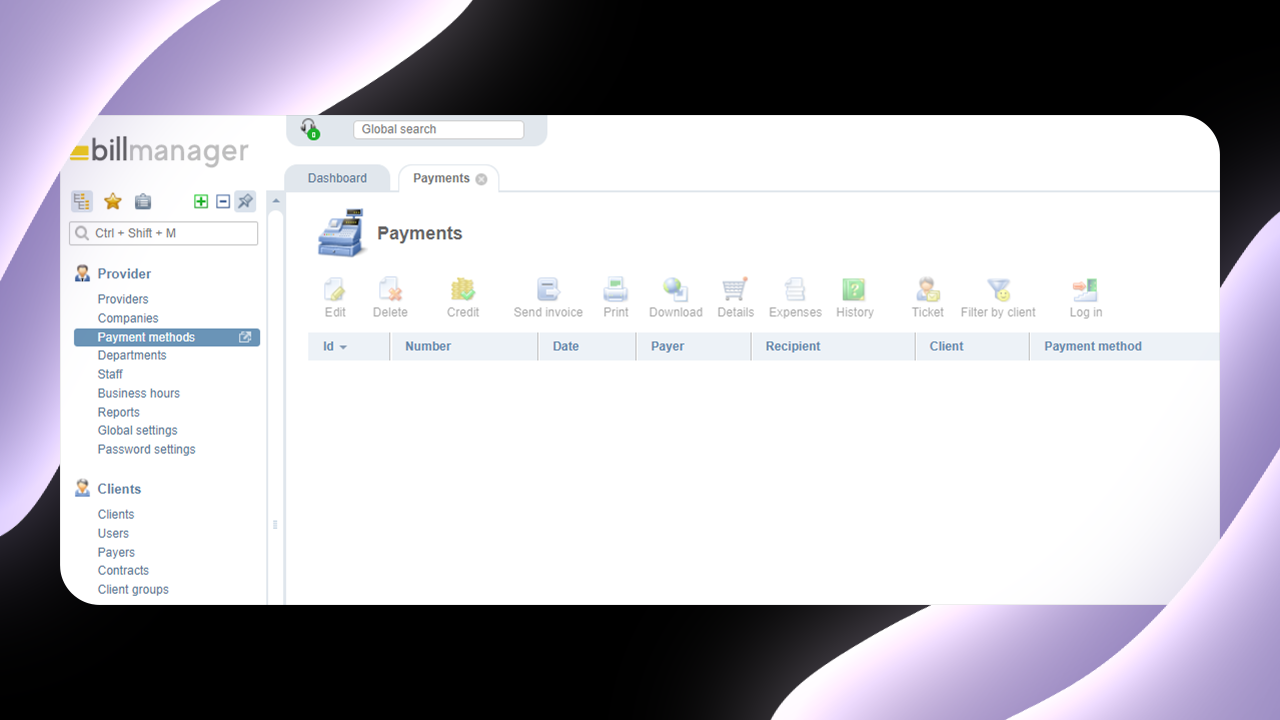
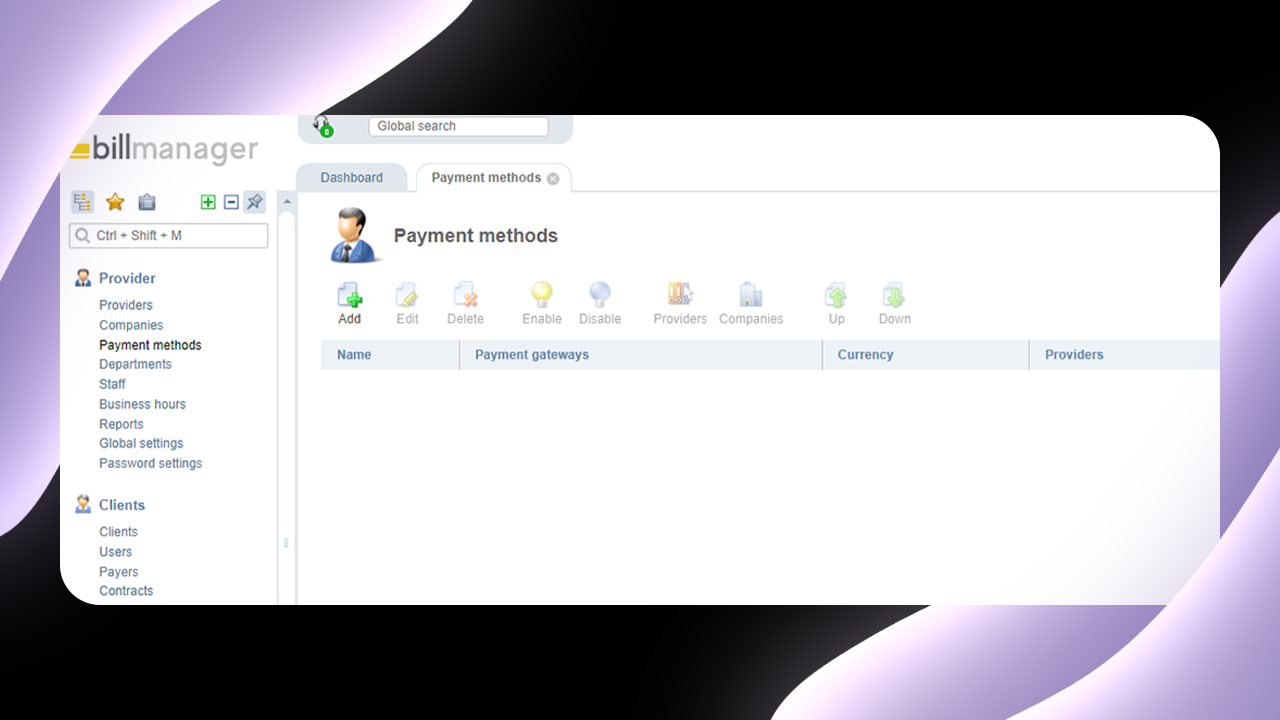
- 進入 Payment methods 頁面後,點擊 Add。
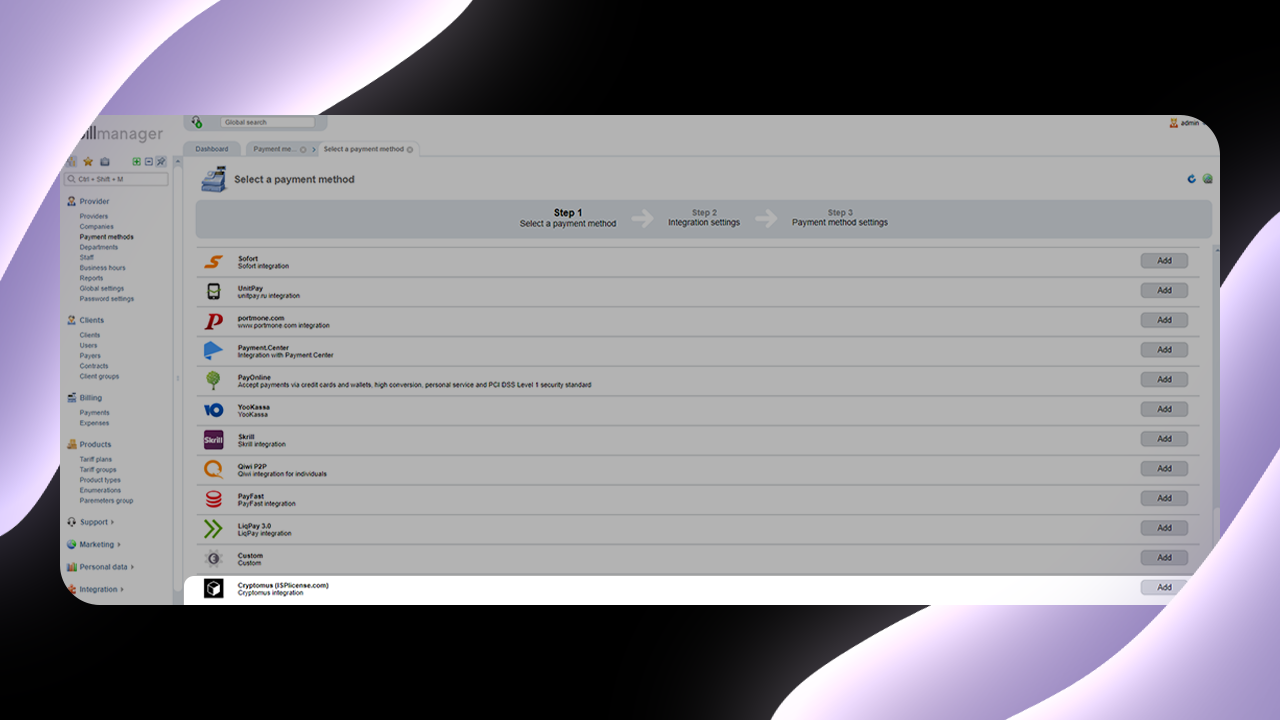
- 在 Select a payment method 頁面找到 Cryptomus (ISPlicense.com) 模組,並點擊模組右側的 Add 按鈕。
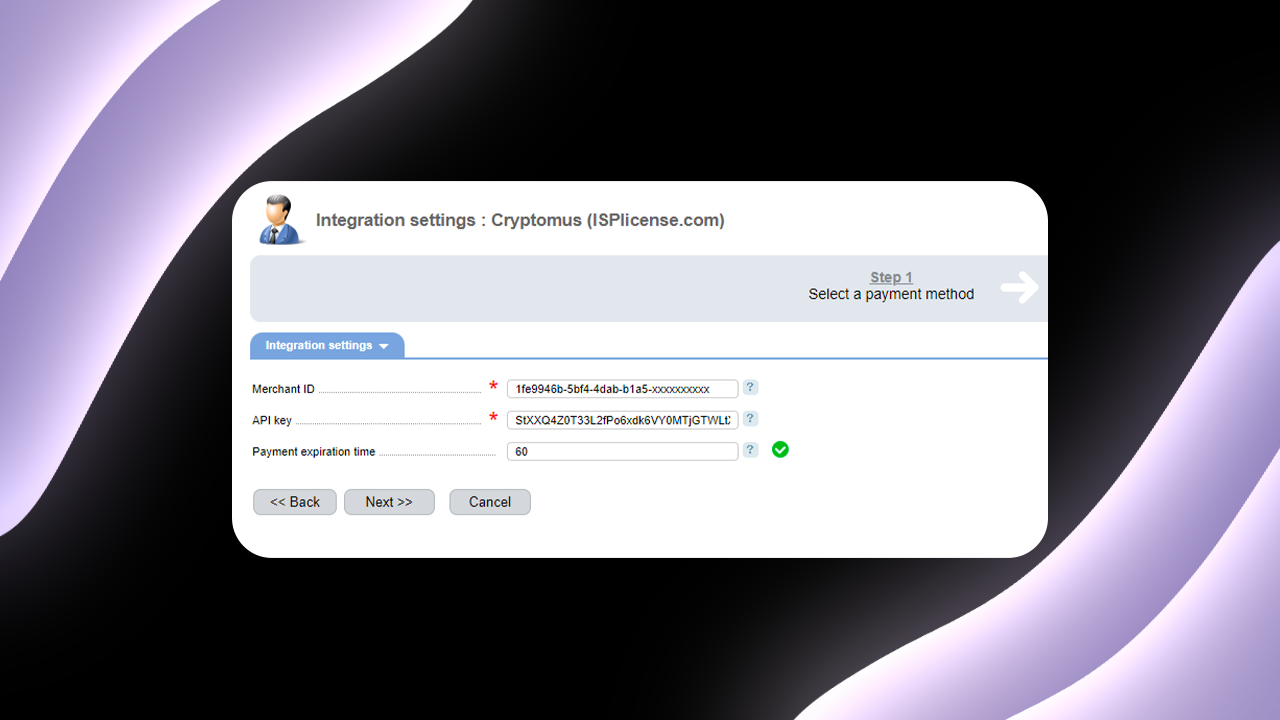
- 進入整合設定頁面,填入註冊後取得的 API key 與 Merchant ID,設定付款有效時間(單位:分鐘),然後點擊 Next。
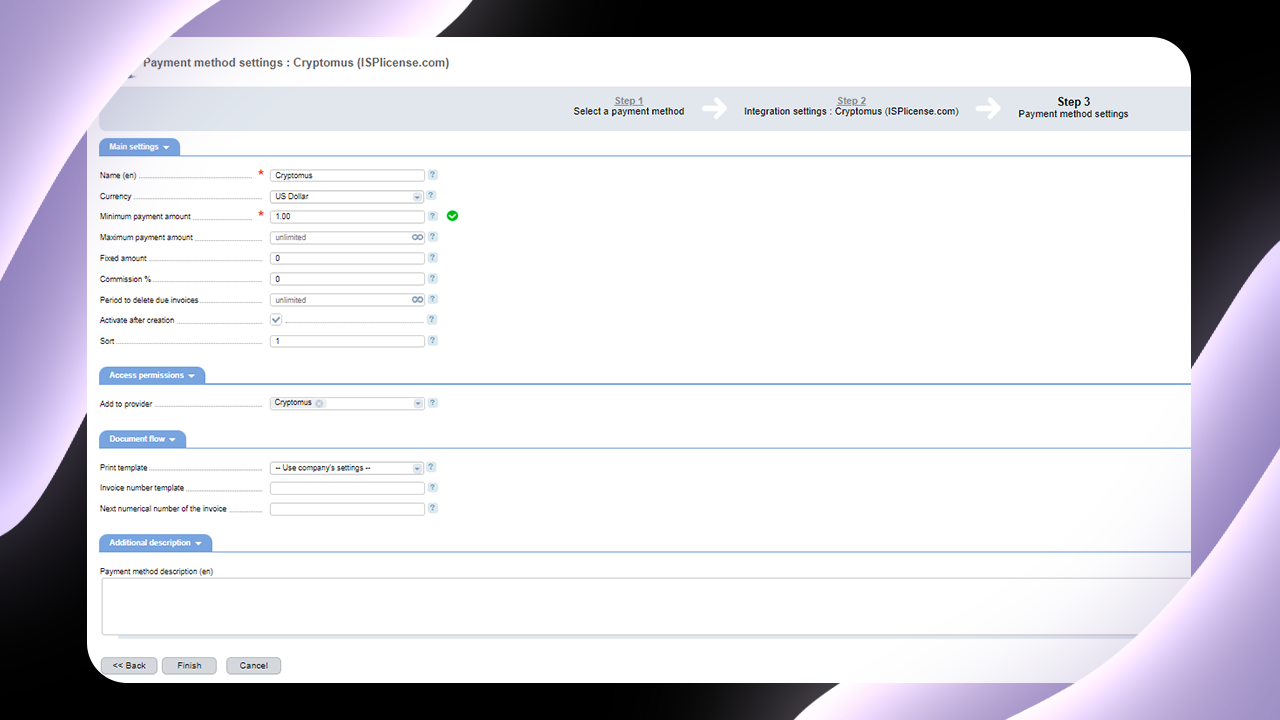
- 進入付款方式設定頁面。在此設定付款方式名稱、選擇適用的貨幣、上傳 Cryptomus 圖示、設定最低付款金額以及您需要的其他設定。點擊 Finish。
- 恭喜,支付模組已安裝、設定完成,並可作為付款方式提供給您的客戶。
總結來說,BillManager 支付外掛為在您的網站上接受加密貨幣付款提供了省心的解決方案。將這款強大的工具導入線上支付系統,您便能把握加密貨幣日益上升的人氣,滿足當代客戶的偏好。
憑藉友善的介面、廣泛的相容性與強大的功能,BillManager 簡化了加密付款的整合流程,為使用者帶來順暢的結帳體驗。別錯過拓展業務、擁抱數位交易未來的機會。今天就用 BillManager 支付外掛開始接受加密付款,為您的線上專案開啟新的可能。


