

暗号通貨はもはやニッチな革新ではありません — 世界中の何百万人もの人々が使用する実用的な決済方法になりつつあります。WooCommerceストアのオーナーにとって、この変化は本当の機会をもたらします:暗号通貨決済を受け入れることで、オーディエンスを拡大し、国際的な顧客の障壁を取り除くことができます。また、従来の決済方法と比較して、より高速で柔軟な取引を提供します。
暗号通貨決済プラグインを統合することで、ストアを再設計したり複雑な技術的設定に対処したりすることなく、追加のチェックアウトオプションを追加できます。暗号通貨決済は摩擦を減らし、チャージバックを排除し、顧客に高速でプライベートな支払い方法を提供します — これらすべてが急速に変化するEコマース環境でビジネスの競争力を維持するのに役立ちます。
WooCommerce決済プラグインとは何ですか?
WooCommerce決済プラグインは、オンラインストアがチェックアウト時に暗号通貨を決済オプションとして受け入れられるようにするツールです。ウォレットアドレスを手動で処理する代わりに、プラグインはプロセス全体を自動化します:各注文に固有の決済詳細を生成し、受信トランザクションを検証し、市場の変動から収益を保護するために暗号通貨決済を法定通貨に変換することもできます。
このソリューションは、ネットワークに応じて比較的迅速な決済、低い手数料、チャージバックからの保護を提供します — これらの利点は従来の決済システムでは達成が困難です。簡単なセットアップと直感的なコントロールにより、WooCommerce暗号プラグインは、より柔軟で最新の決済オプションを提供したい初心者から経験豊富なストアオーナーまでに適しています。
なぜ暗号通貨決済を受け入れるべきなのか?
暗号通貨決済を受け入れることは、ビジネスに実際の測定可能な利点をもたらします:
-
グローバルなリーチ。 暗号通貨により、銀行アクセスが制限されている地域の顧客が自由に買い物できるようになり、カード決済の失敗や利用できない決済プロセッサなどの障壁が取り除かれます。
-
低い手数料とチャージバックなし。 暗号通貨取引はクレジットカード処理よりも大幅にコストが低く、チャージバックのリスクを完全に排除し、収益を保護します。
-
迅速な決済。 支払いは数日ではなく数分で到着し — キャッシュフローを改善し、遅い銀行システムへの依存を減らします。
-
現代の購入者にアピール。 増加する顧客がビットコイン、USDT、その他のデジタル資産での支払いを好んでいます。暗号通貨をサポートすることは、ブランドが今日の購入者が実際に望むものに適応していることを示します。
暗号通貨決済を統合することで、利便性を向上させるだけでなく、ビジネスを先進的でグローバルEコマースに備えたものとして位置づけます。
 暗号資産決済でビジネスを成長させようCryptomus決済ゲートウェイを使ってBitcoin、Ethereum、USDTなどを受け取れます。
WooCommerceで暗号通貨決済を受け入れる方法は?
WordPressウェブサイトで暗号通貨決済の受け入れを開始する方法はいくつかありますが、2つが最も一般的なオプションとして際立っています。
-
最初の方法が最もシンプルです。ウォレットアドレスを表示し、顧客が直接そこに支払いを送信できるようにします。ただし、このアプローチには重大な欠点があります。手動での支払い確認が必要であり、自動化がなく、暗号通貨取引に不慣れな顧客を混乱させる可能性があります。また、請求書生成や為替レート調整などの必須機能を提供せず、取引量が増えるにつれて非効率になる可能性があります。
-
2番目でより効率的なオプションは、WooCommerce専用のプラグインを使用することです。このようなプラグインは、固有の支払いアドレスの生成からトランザクションの検証、さらに必要に応じて暗号通貨を法定通貨やその他のデジタル資産に変換するまで、プロセス全体を自動化します。ビジネスオーナーと顧客の両方にシームレスでユーザーフレンドリーなエクスペリエンスを提供し、安全で高速かつ手間のかからない暗号通貨決済を保証します。このソリューションは、競争力を維持し運用を合理化したいビジネスに最適です。
WordPress決済プラグインの設定方法は?
Cryptomusの決済プラグインを使用すれば、サイトに暗号通貨決済を統合するのは簡単です。 正しくインストールするだけです。このプラグインは、Cryptomusウェブサイトまたは公式WordPressプラグインストアから直接ダウンロードできます。
CryptomusウェブサイトからWooCommerce決済プラグインをダウンロード
- Cryptomus.comホームページに移動します。
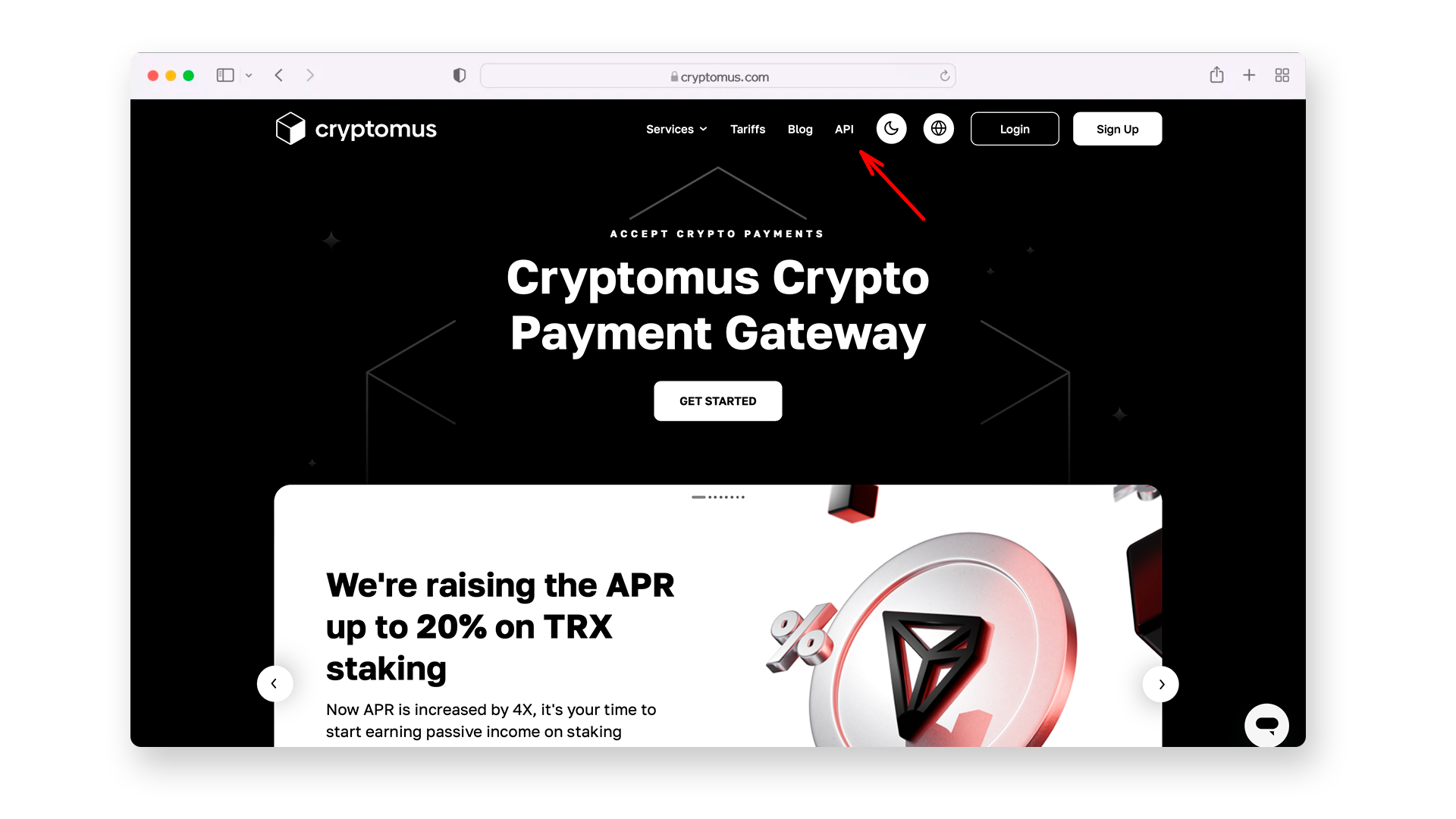
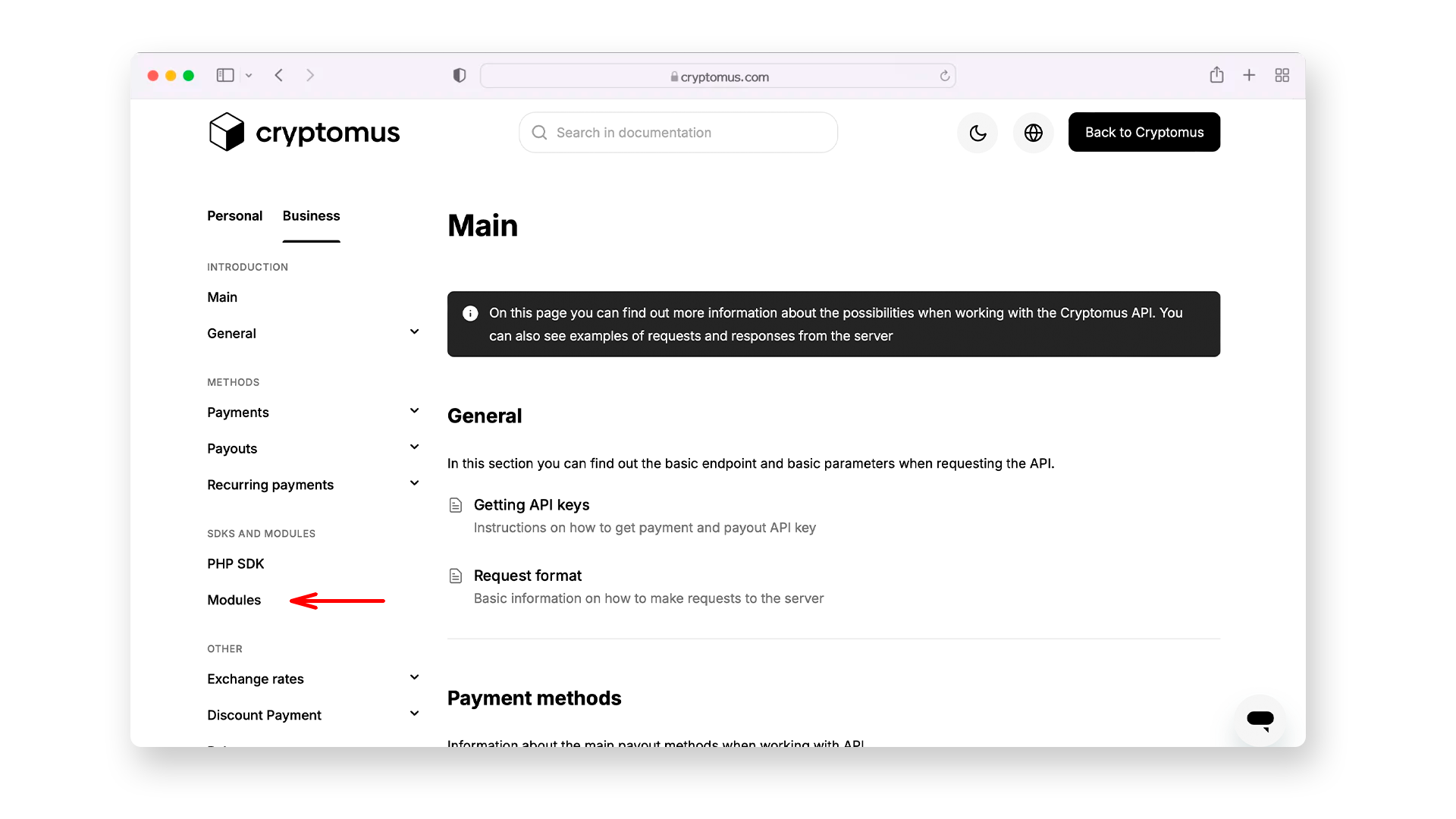
- メインメニューのAPIセクションに移動 > 上部メニューでBusiness > モジュールを選択します。
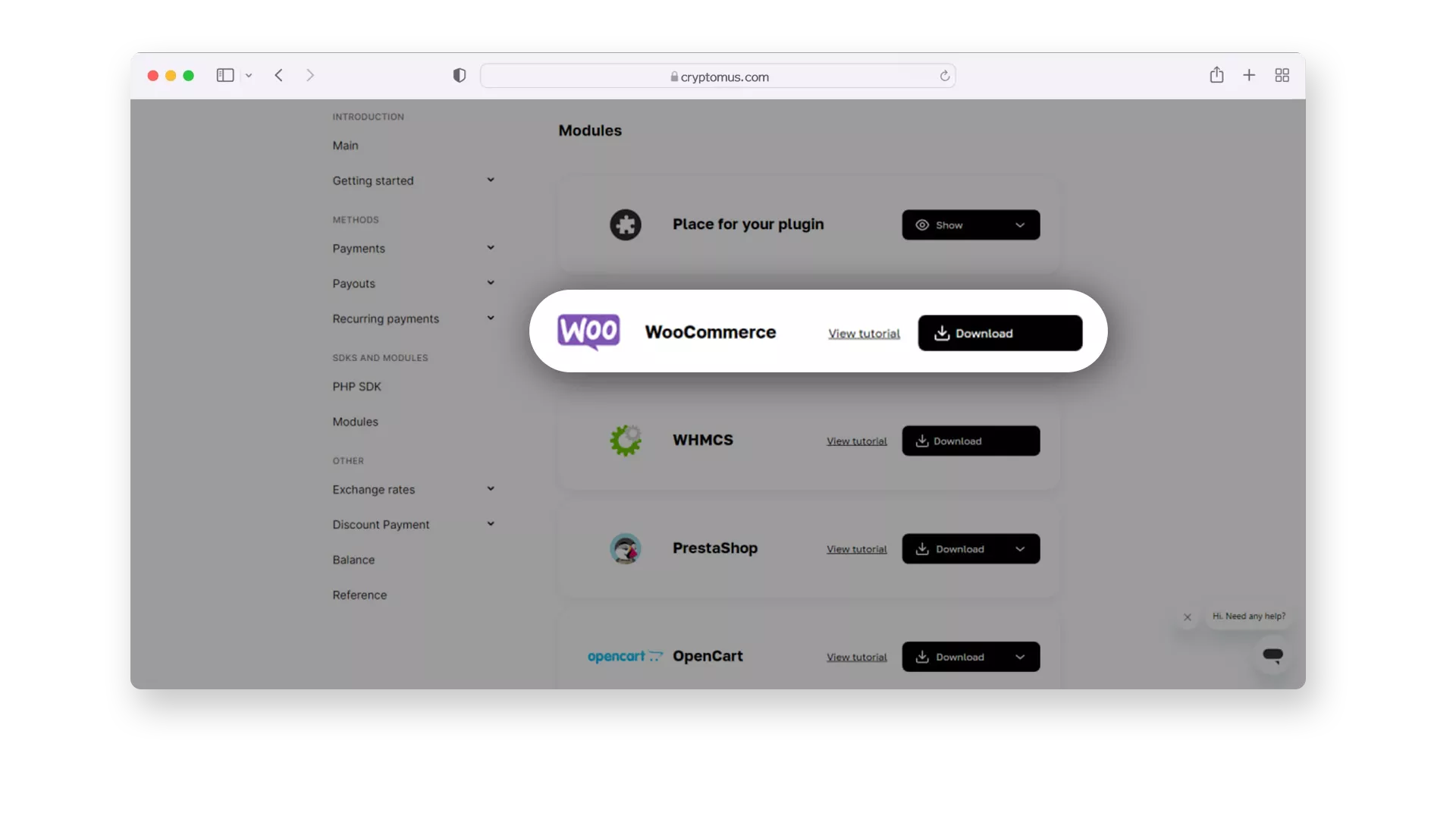
- WooCommerceプラグインを探してダウンロードをクリックします。
WordPressプラグインディレクトリから決済プラグインを設定
Cryptomusプラグインを設定するさらに簡単な方法を探している場合は、WordPress管理パネルからWordPressプラグインディレクトリから直接インストールできます。この方法は最小限の労力で済み、数回のクリックで完了できます。
WordPressダッシュボードの**「プラグイン」セクションに移動し、「新規追加」をクリックしてCryptomusプラグインを検索するだけです。見つけたら、「今すぐインストール」**をクリックするだけで、プラグインが自動的にウェブサイトに追加されます。インストール後、プラグインを有効化し、設定を構成すれば、暗号通貨決済の受け入れを開始する準備が整います。この方法は非常に高速でユーザーフレンドリーであり、ほとんどのユーザーにとって最も便利なオプションです。
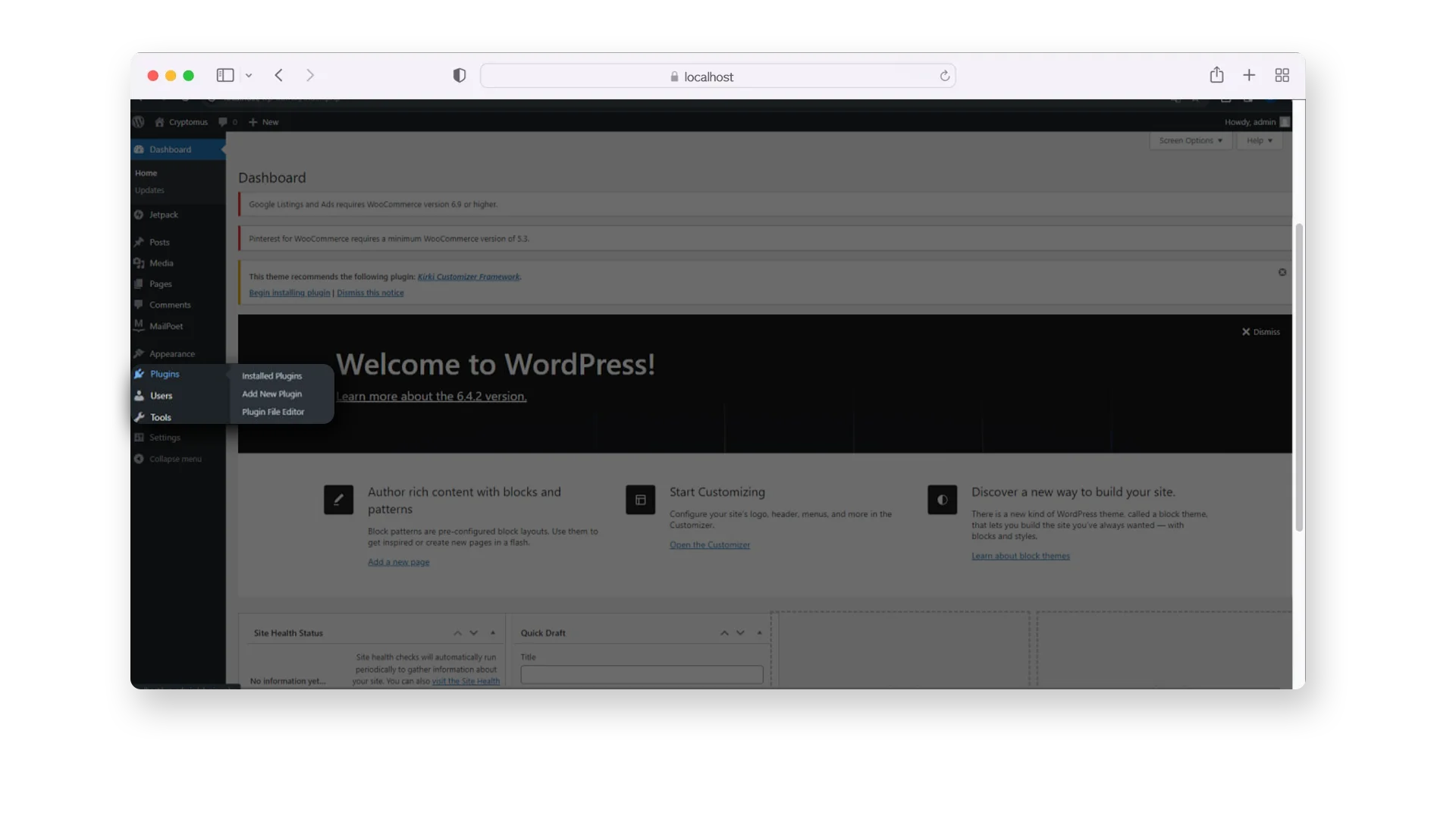
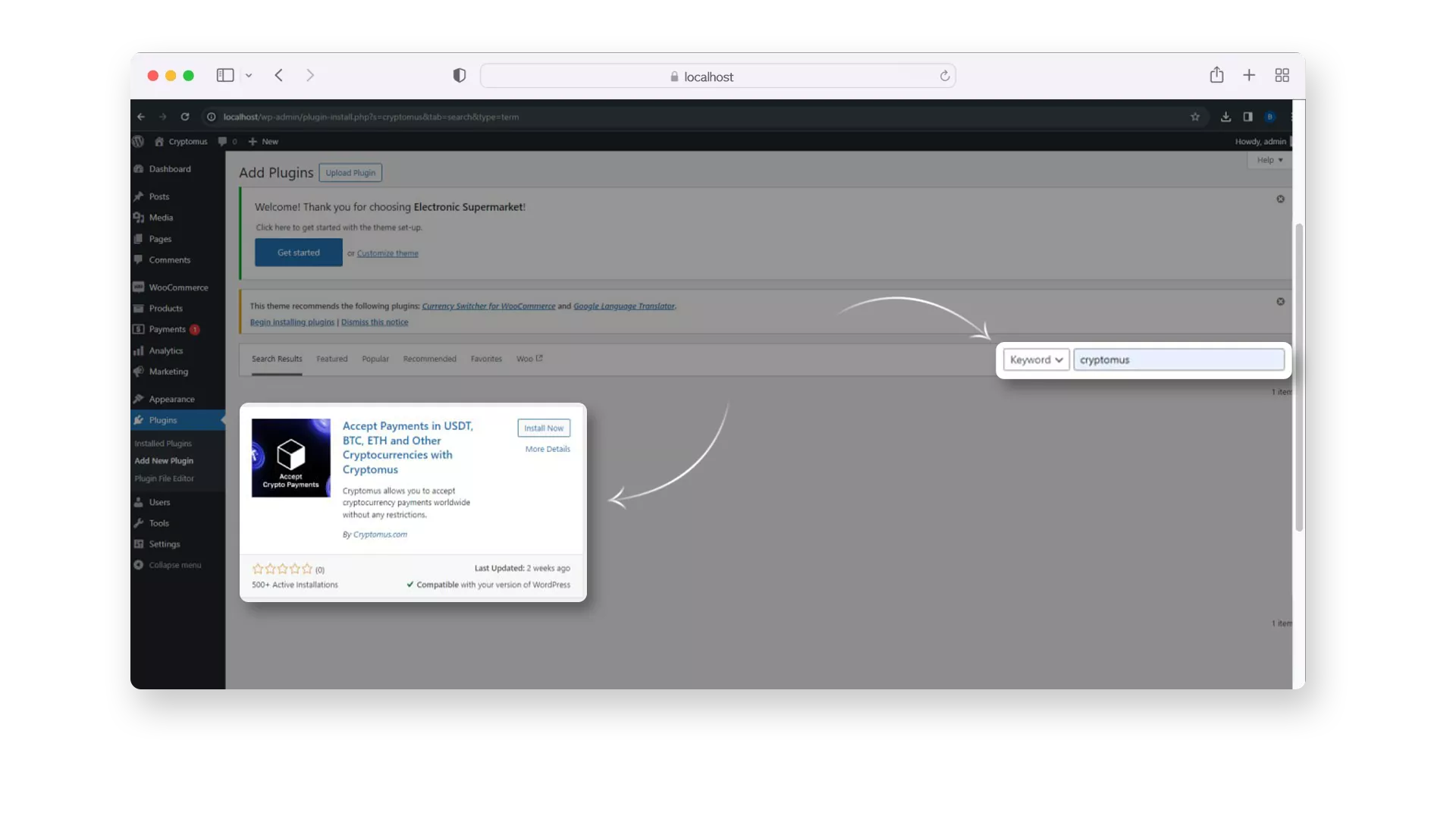
WordPress用Cryptomus暗号決済ゲートウェイのインストール
- WordPress管理ダッシュボードのプラグインタブに移動します。
- プラグインをアップロードして今すぐインストールをクリックし、アクティベートして有効にします。
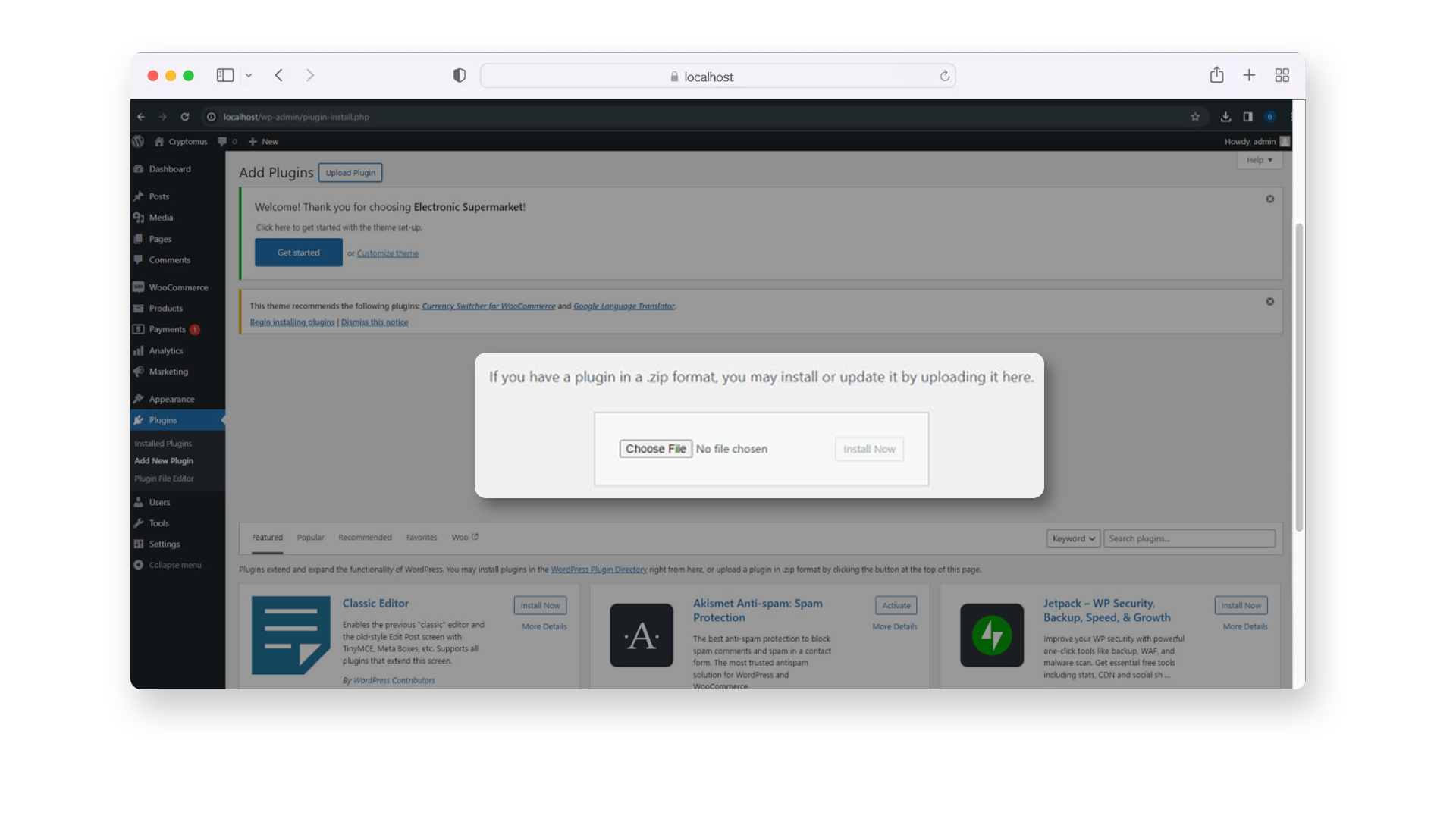
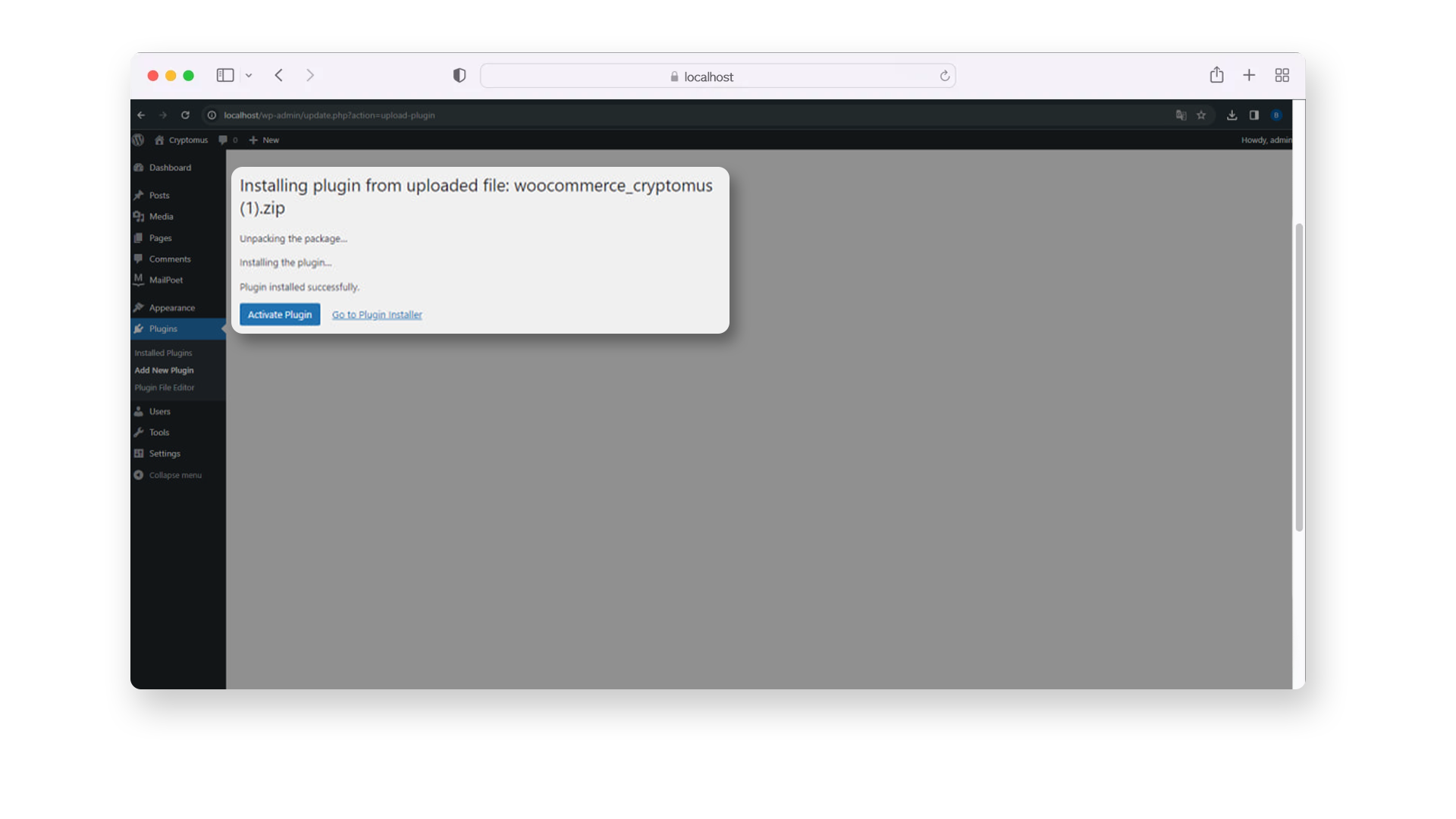
APIを介したWordPress用Cryptomus決済ゲートウェイの設定
柔軟性とカスタマイズを求める方にとって、APIを介したCryptomus決済ゲートウェイの設定は完璧なソリューションです。このオプションは、カスタム統合または高度なユースケースに適しています。
Cryptomus APIを使用してWordPressサイトに決済を統合する方法をステップバイステップで説明します:
-
Cryptomusアカウントにログインします。まだお持ちでない場合は、最初にサインアップしてください。
-
ページ上部で個人からビジネスに切り替えます。
-
設定 → KYC認証でKYC認証を完了します。
-
マーチャントに移動し、+ マーチャントを作成をクリックし、マーチャント名を入力して作成します。
-
新しく作成したマーチャントを開き、プロジェクトモデレーションを完了します:プロジェクトURLを追加し、ドメインを確認し、プロジェクトを提出します。
-
承認後、マーチャント設定/APIセクションに移動し、APIキーを生成します。
-
WordPressでCryptomus WooCommerceプラグインをインストールして有効にし、APIキーを入力して必要な決済設定を構成します。
-
変更を保存をクリックします。
ショートコードの設定
WooCommerceプラグインが正しく機能するようにするには、ショートコードブロックを配置するだけです:WordPress用に作成された短いコードスニペットで、ウェブサイトやブログにファイルを埋め込んだりオブジェクトを作成したりできます。
-
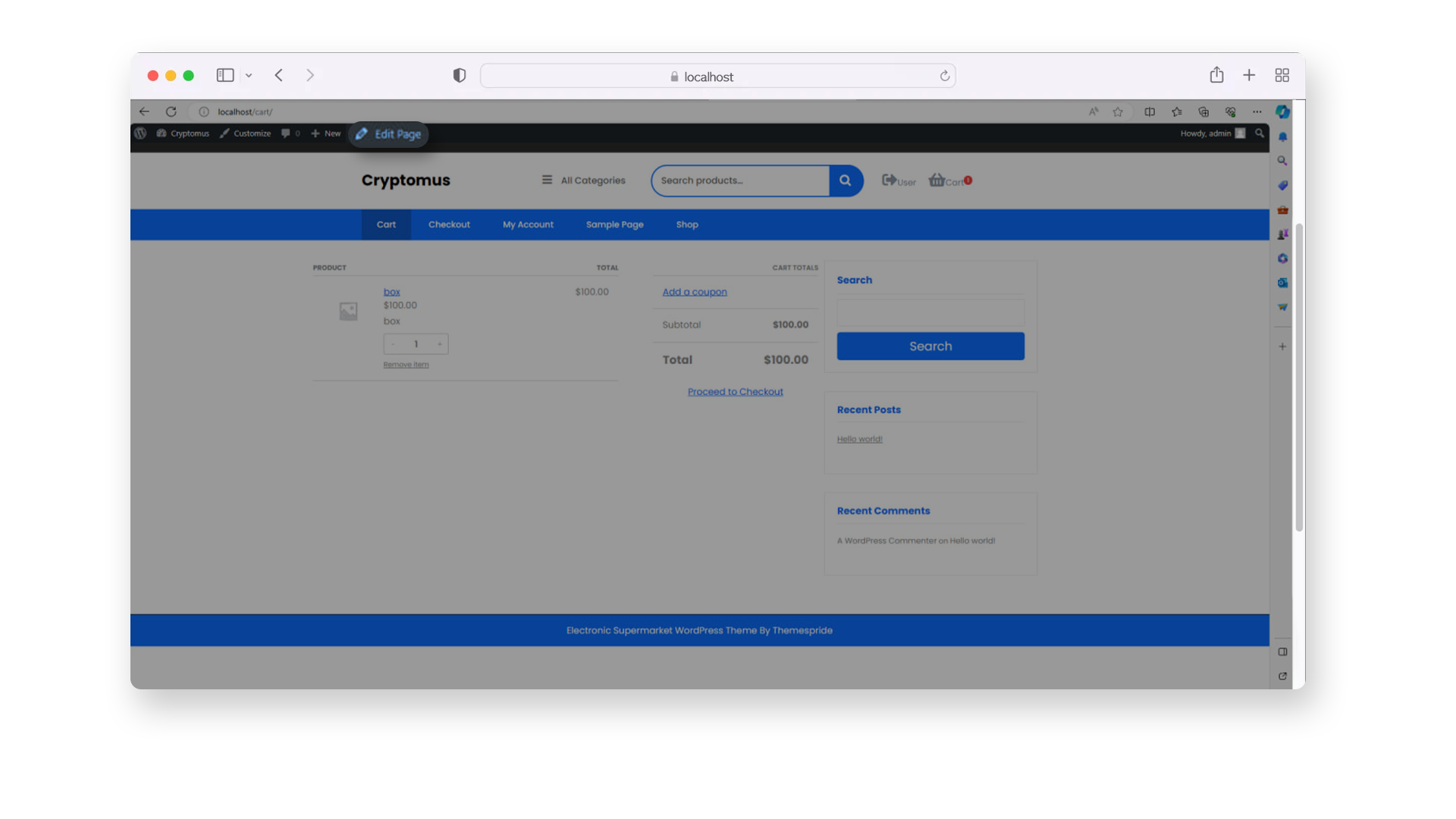
ページを編集をクリックしてページエディタに移動します。
-
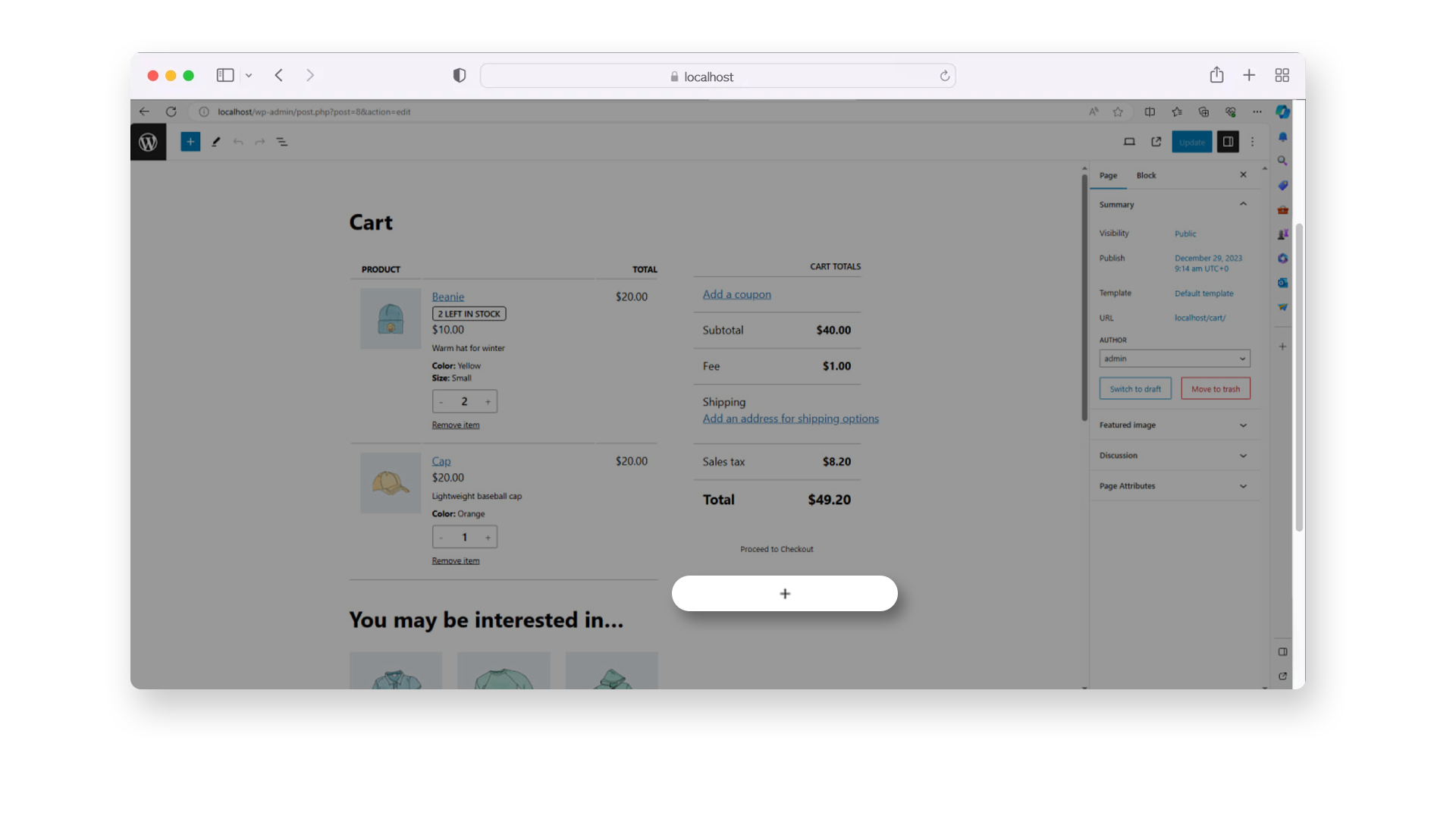
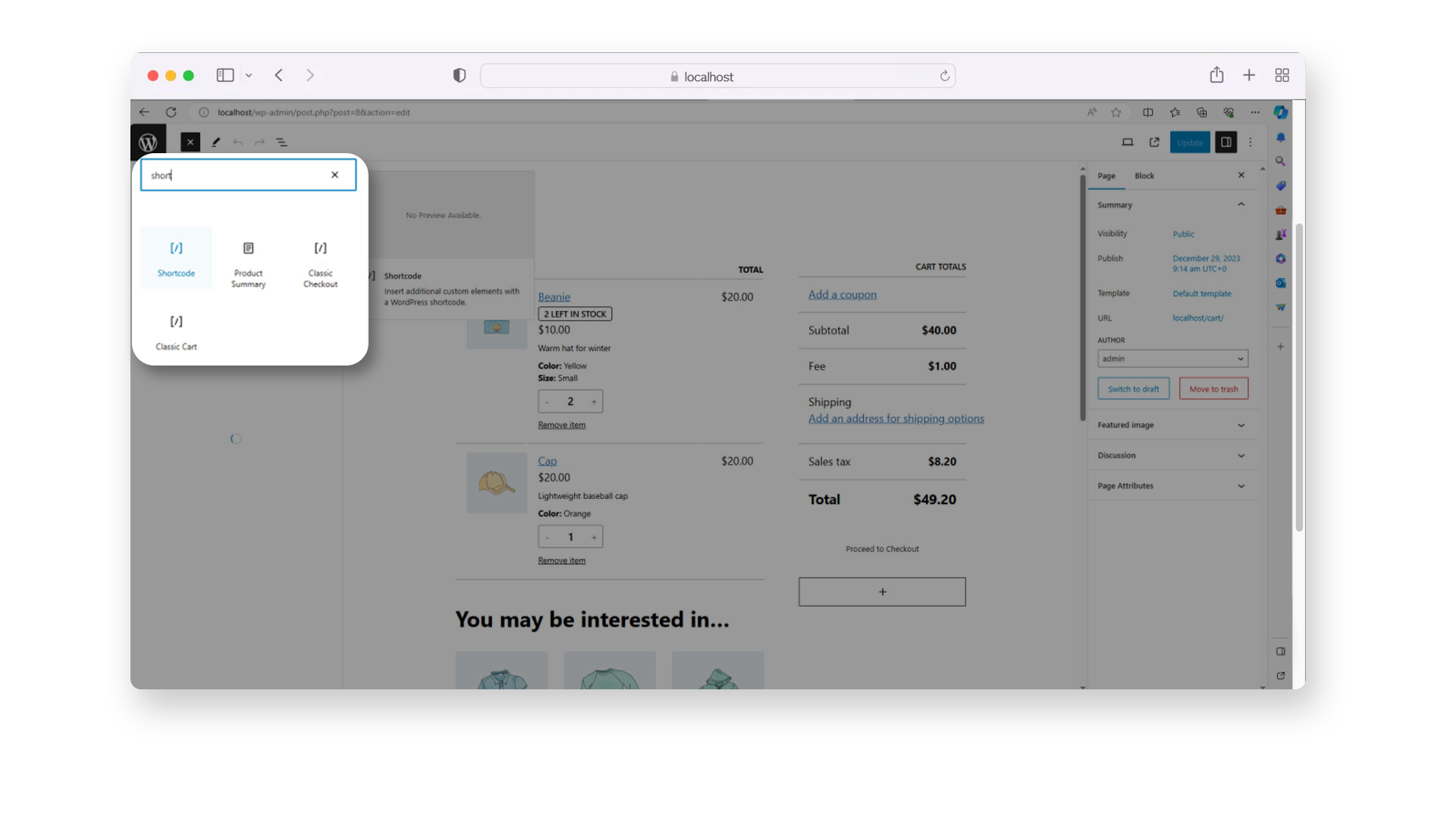
ページエディタ内で**+**をクリックし、ショートコードブロックを追加します。
-
追加したショートコードブロックにwoocommerce_checkoutと入力し、最終結果が**[woocommerce_checkout]**になるようにします。
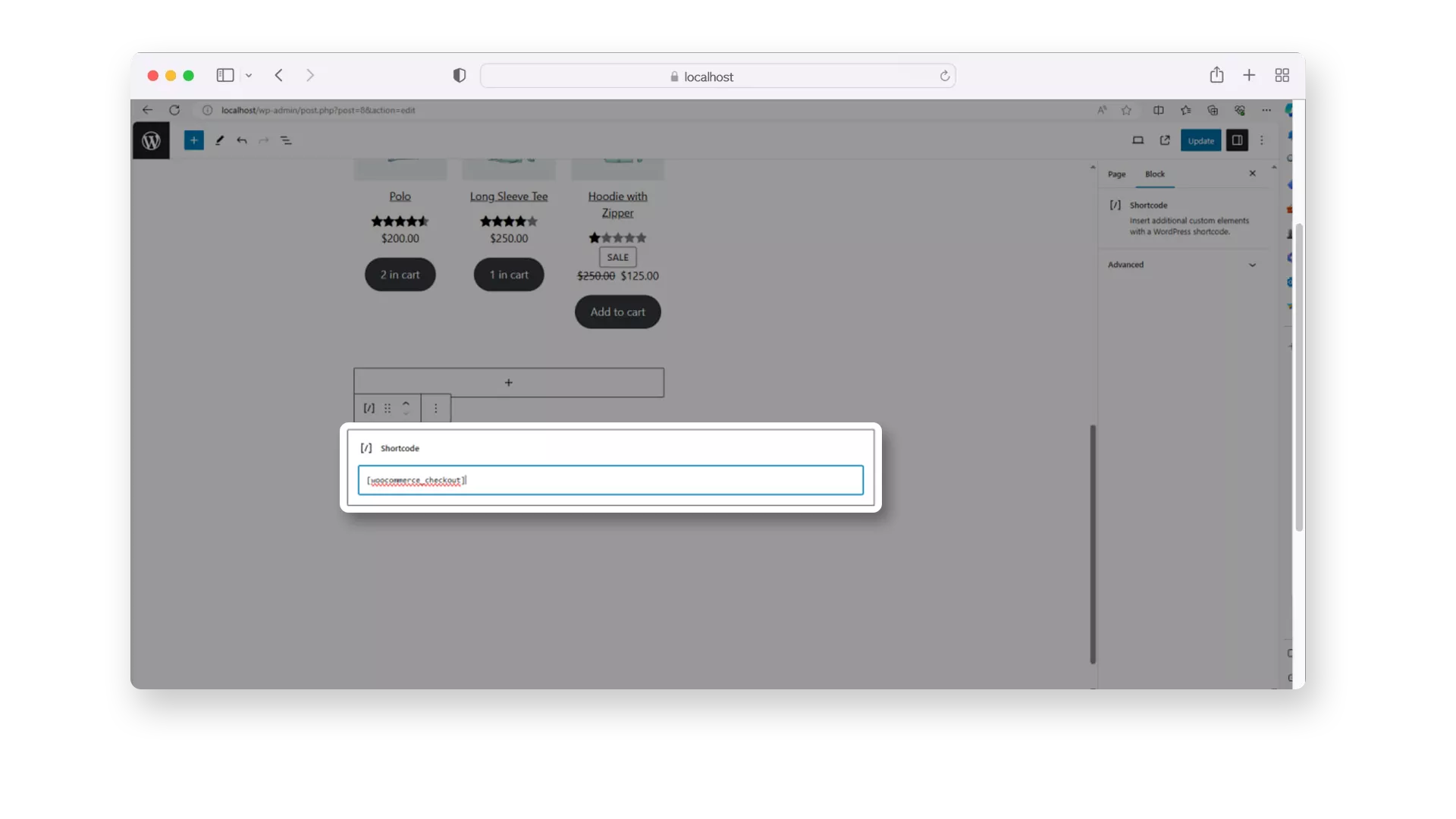
- 変更を更新します。
Host-to-Host APIを介して暗号通貨を直接受け入れる
Cryptomus WooCommerceプラグインはHost-to-Host決済モードを提供し、顧客とマーチャントウォレット間で決済を直接処理します — プラットフォーム側での中間保管なしで。資金は直接ウォレットに送られ、完全な制御、完全なブロックチェーン透明性、最小限の第三者関与でより優れたプライバシーを提供します。プラグイン設定でHost-to-Hostをオンにするだけで、すべての受信支払いが指定されたウォレットに直接ルーティングされます。
テーマ設定でチェックアウトの外観をカスタマイズすることもできます。カスタムを選択し、wp-content → plugins → cryptomus → templates → customのPHPファイルを編集します(フィールド名は変更しないでください)。許可されたネットワークと許可された通貨の設定により、受け入れるブロックチェーンと通貨を選択できます — 例えば、最大の顧客柔軟性のためにTRC-20、BSC、ERC-20でUSDTを同時に有効にします。
設定後、いくつかのテストトランザクションを実行してすべてが機能することを確認します。すべての受信資金はマーチャントウォレットに直接表示されます。ご質問がある場合は、サポートチームがいつでもお手伝いします。
さまざまなプラットフォーム向けのソリューション
オンラインビジネスに他のプラットフォームを使用している場合、私たちは対応しています。以下は、さまざまなシステム向けの利用可能なプラグインのリストです:
| プラットフォーム | チュートリアル | |
|---|---|---|
| WooCommerce | ここをクリック | |
| WHMCS | ここをクリック | |
| PrestaShop | ここをクリック | |
| OpenCart | ここをクリック | |
| BillManager | ここをクリック | |
| RootPanel | ここをクリック | |
| XenForo | ここをクリック | |
| PHPShop | ここをクリック | |
| Tilda | ここをクリック | |
| Shopify | ここをクリック | |
| Clientexec | ここをクリック | |
| Webasyst | ここをクリック | |
| Easy Digital Downloads | ここをクリック | |
| HostBill | ここをクリック | |
| Magento 2 | ここをクリック | |
| Invision Community | ここをクリック | |
| Azuriom | ここをクリック | |
| Blesta | ここをクリック | |
| BigCommerce | ここをクリック | |
| WISECP | ここをクリック | |
| CS-Cart | ここをクリック | |
| WatBot | ここをクリック | |
| Amember | ここをクリック | |
| Joomla VirtueMart | ここをクリック |
WooCommerceストアに暗号通貨決済を統合することは、決済オプションを拡張し取引を簡素化する実用的な方法です。決済プラグインの助けを借りて、プロセスを自動化し、顧客により高速で柔軟なチェックアウト体験を提供できます。
このガイドをお読みいただきありがとうございます!ご質問がある場合は、お気軽にコメントでお知らせください。


